SharePoint-nyhedswidget – Migrationsvejledning
HASTER – Der skal handles inden den 2. april 2026
Azure ACS-godkendelse udfases. Alle SharePoint News-widgets skal overføres til Microsoft Graph v2.0 inden denne dato for at undgå afbrydelser i tjenesten.
1. Oversigt over migrering
Hvorfor skifte?
- Nedlukning af Azure ACS: Den gamle godkendelsesmetode (accounts.accesscontrol.windows.net) lukkes ned den 2. april 2026
- ROPC udgår: Adgangskodetyper deaktiveres den 1. maj 2026
- Sikkerhed: Moderne OAuth 2.0 med forbedret sikkerhed
- Ydeevne: Indbygget JSON-API i stedet for XML-parsing
| ❌ Ældre version | ✅ Moderne version |
| Azure ACS-godkendelse | Microsoft Graph v2.0 |
| SharePoint REST API (api/web) | Graph API (/sites/…/lists) |
| Parsning af XML-data | Indbygget håndtering af JSON |
| PowerShell-lejerkonfiguration | Registrering af Azure AD-apps |
2. Forudsætninger
Nødvendig adgang og oplysninger
- Rollen som global administrator eller applikationsadministrator i Azure AD
- Adgang som SharePoint-administrator (til verifikation)
- Nuværende widget-konfiguration (klient-id, bruger-id osv.)
- Liste over SharePoint-websteder, der bruger widgeten
- Test SharePoint-webstedet med nyhedsindlæg med henblik på validering
Bemærk: Den gamle PowerShell-kommando (set-spotenant -DisableCustomAppAuthentication $false) er ikke længere nødvendigt og kan fjernes efter overførslen.
3. Registrering af Azure AD-apps
Følg nedenstående trin:
Trin 3.1: Opret en ny app-registrering
- Naviger til Azure-portalen → Azure Active Directory → App-registreringer
- Klik på »Ny registrering«
-
Udfyld oplysningerne:
Name:Supported account types: Single tenant only -Leave blank (not needed for client credentials) - Klik på ”Registrer”
Trin 3.2: Konfigurer API-tilladelser
- Gå til i din nye app-registrering »API-tilladelser«
- Klik på ”Tilføj en tilladelse” → ”Microsoft Graph” ”App-tilladelser”
-
Klik på »App-tilladelser«, og tilføj en af følgende tilladelser:
Tilladelse Formål Hvornår skal man bruge det? Sites.Read.AllVis alle SharePoint-websteder og -lister Enkel implementering, testmiljøer Sites.SelectedKun websteder, hvor der specifikt er givet adgang Produktionsmiljøer, forbedret sikkerhed
⚠️ Vælg én: Brug enten Sites.Read.All ELLER Sites.Selected, ikke begge dele. Sites.Selected kræver yderligere konfiguration (se 4 Konfiguration af Sites.Selected (valgfrit – forbedret sikkerhed)). - Klik på »Tilføj tilladelser«
- VIGTIGT: Klik på ”Giv administrator tilladelse” og bekræfte
Sites.Selected til produktionsmiljøer og kun give adgang til bestemte SharePoint-websteder, der har brug for widgeten.
Trin 3.3: Generer klienthemmelighed
- Gå til »Certifikater og hemmeligheder« → »Klienthemmeligheder«
- Klik på »Ny klientnøgle«
- Produktbeskrivelse:
SharePoint News Widget Secret - Indstillet udløbsdato: 24 måneder (anbefales)
- Klik på ”Tilføj”
- VIGTIGT: Skriv den hemmelige kode ned med det samme (den vises ikke igen)
Trin 3.4: Noter de nødvendige oplysninger
Kopier følgende værdier fra siden »Oversigt« i din app-registrering:
| Felt | Placering af Azure-portalen | Anvendes i widget |
|---|---|---|
| Applikation (klient) ID | Oversigt → Applikations-ID (klient-ID) | Parameteren »Kunde-ID« |
| Directory (lejer) ID | Oversigt → Katalog-ID (lejer) | Parameter for lejer-ID |
| Klientens hemmelighed | Certifikater og hemmeligheder → Værdi (kopieret ovenfor) | Parameteren »Client Secret« |
4. Websteder. Valgt konfiguration (valgfrit – forbedret sikkerhed)
Hvornår skal man bruge Sites.Selected
- Produktionsmiljøer, hvor sikkerhed er af afgørende betydning
- Lejere med flere websteder, hvor widgeten kun skal have adgang til bestemte websteder
- Overholdelseskrav, der foreskriver adgang med mindst mulig rettigheder
- Store organisationer med mange SharePoint-websteder
Trin 4.1: Konfigurer tilladelser for udvalgte websteder
- Gå til »API-tilladelser« i din Azure AD-appregistrering
- Fjern
Sites.Read.Allhvis det allerede er konfigureret - Tilføj
Sites.Selectedapp-tilladelse - Giv administratorens samtykke til den nye tilladelse
Trin 4.2: Tildel stedsspecifik adgang via Graph Explorer
Følg disse trin for hvert SharePoint-websted, der skal bruge widgeten:
4.2.1: Hent websteds-id'et
- Åbn Microsoft Graph Explorer
- Log ind med din administratorkonto
-
Send en GET-anmodning for at finde din hjemmeside:
- Kopier det hele
idfra svaret (format:hostname,guid,guid)
4.2.2: Kontroller de aktuelle tilladelser (valgfrit)
Kontroller, at der ikke er tildelt nogen tilladelser i øjeblikket:
Svaret skal være tomt ({"value": []}) til en ny Sites.Selected-app.
4.2.3: Tildele adgang til webstedet
-
Send en POST-anmodning for at give din app adgang til det pågældende websted:
POST https://graph.microsoft.com/v1.0/sites//permissionsBody:{ "roles": ["read"], "grantedToIdentities": [{ "application": { "id": "", "displayName": "" } }] } - Erstat pladsholderne:
-
: Det fulde websteds-id fra trin 4.2.1 -
: Applikations-ID (klient-ID) fra Azure AD -
: Visningsnavn fra Azure AD
-
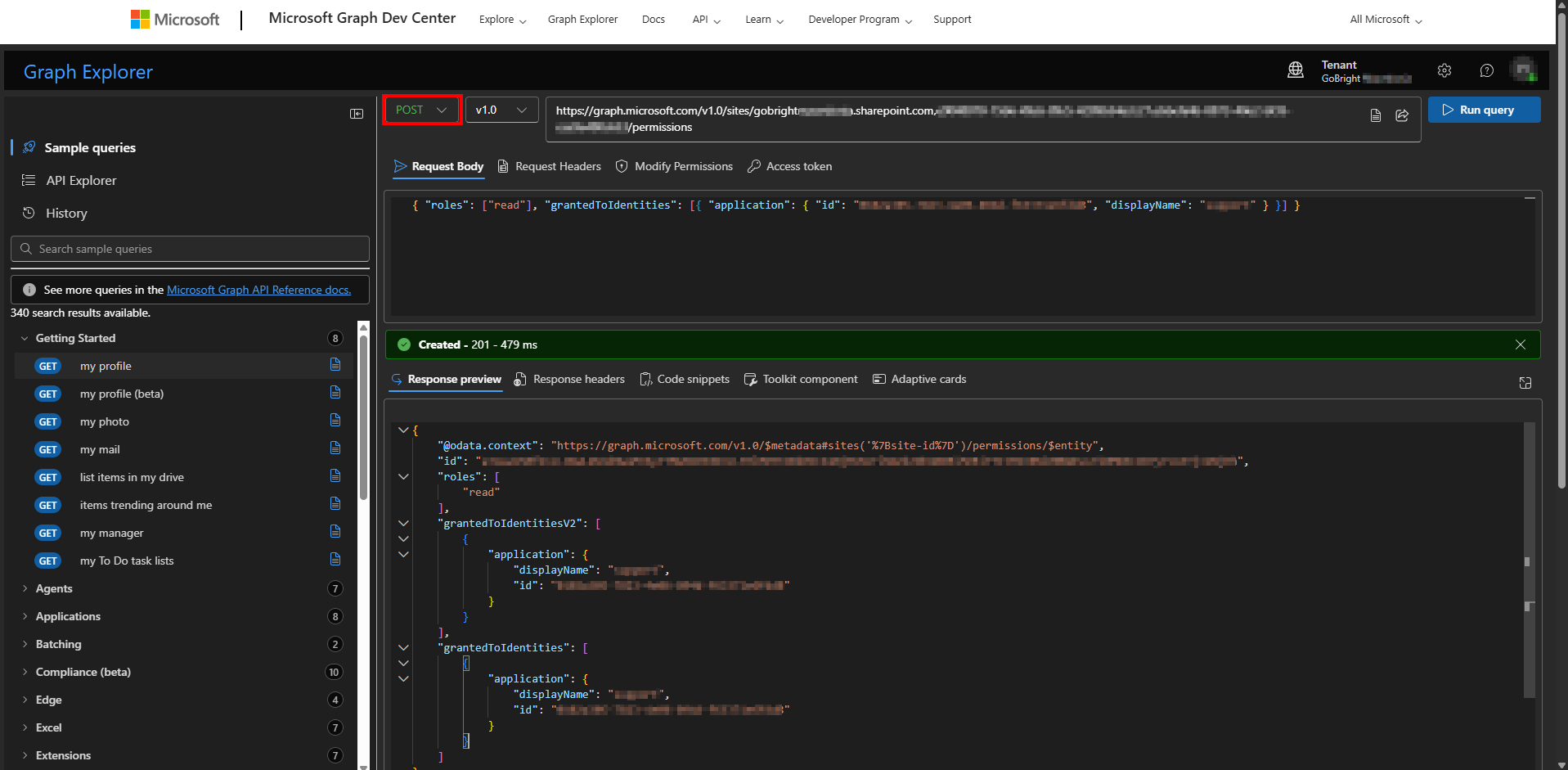
Trin 4.3: Kontroller, at adgangen er godkendt
- Gentag anmodningen om GET-tilladelser fra trin 4.2.2
GEThttps://graph.microsoft.com/v1.0/sites//permissions - Du bør nu kunne se din applikation på listen med læserettigheder
- Svaret skal indeholde oplysninger om din app og de tildelte roller
Trin 4.4: Gentag for yderligere websteder
Hvis du har flere SharePoint-websteder, der bruger widgeten, skal du gentage trin 4.2.1 til 4.3 for hvert websted. Hvert websted kræver individuelle tilladelser, når du bruger Sites.Selected.
5. Forberedelse af SharePoint
Følg nedenstående trin:
Trin 5.1: Kontroller SharePoint-websteder
- Sørg for, at der bliver offentliggjort nyhedsindlæg på dine SharePoint-websteder
- Kontroller, at brugerdefinerede egenskaber (hvis sådanne anvendes) stadig er konfigureret:
- Brugerdefinerede Ja/Nej-kolonner til filtrering (f.eks. »ShowOnSignage«)
- Brugerdefinerede tekstkolonner til uddrag (f.eks. »CustomDescription«)
- Kontroller, at billederne uploades til SharePoint (ikke eksterne links)
Trin 5.2: Fjern den gamle PowerShell-konfiguration (valgfrit)
Følgende PowerShell-kommando er ikke længere nødvendig og kan fjernes:
# This is NO LONGER REQUIRED for Graph v2.0 set-spotenant -DisableCustomAppAuthentication $false
6. Importer SharePoint-nyhedswidgetten
Følg nedenstående trin for at downloade og importere den nye SharePoint News-widget til dit miljø.
Trin 6.1: Download widgeten
Du kan downloade widgeten her: gobright
Trin 6.2: Overførsel af widgeten
Når widgeten er downloadet, kan du uploade den til dit GoBright .
- Vælg fanen Administration
- Gå til Widgets og datakilder.
- Vælg den mappe, hvor du vil gemme widgeten (f.eks. Hovedmappe).
- Vælg Import.
- I den dialogboks, der vises, skal du vælge Vælg.
- Gå til den mappe, hvor du har gemt den downloadede widget-fil
- Vælg Åbn.
- Bekræft ved at klikke på OK i meddelelsen: Importen lykkedes
Widgetten er nu importeret, og den er klar til brug.
Trin 6.3: Opdatering af SharePoint-widgeten i skabelonerne
Hvis du allerede bruger SharePoint-widgeten og importerer den i de foregående trin, vil den gamle widget blive overskrevet.
Når du har gjort dette, skal du gå til den eller de skabeloner, hvor den»gamle SharePoint-widget«blev brugt. Øverst i skabelonen skal du vælge knappen »Opdater «.
Når dette er gjort, vil widgeten blive opdateret med den nye »Websteds-ID« og ‘Liste-ID feltet tilføjes.
Alle værdier, der allerede er udfyldt, forbliver på samme sted. Udfyld derefter de nye værdier, der er ændret, som vist i tabellen i trin 7.2.
Husk at gemme ændringerne til sidst i øverste højre hjørne.
Trin 6.4: Opdatering af SharePoint-widgetten i afspilningslister/slides
Når du har opdateret skabelonen eller skabelonerne, skal du gå til hver enkelt afspilningsliste, hvor widgeten er aktiv. I forhåndsvisningen af afspilningslisten vil du se den samme knap »Opdater« øverst. Når du klikker på denne knap, kopieres skabelonen til diaset, så alle værdier opdateres automatisk. Det betyder, at du ikke behøver at udfylde dem manuelt for hver enkelt widget.
Gentag dette trin for hver afspilningsliste, hvor skabelonen eller skabelonerne anvendes.
Når alt er blevet opdateret, skal du opdatere indholdet ved at vælge Opdater indhold og de spillere, der downloader det nyeste indhold.
7. Flytning af widgets
Følg nedenstående trin:
Trin 7.1: Opdater widgetkoden
- Udskift den gamle datakilde til SharePoint News-widgetten med den nye Graph v2.0-version
- Tilføj de nye parametre »Site ID« og »List ID« (se trin 7.2)
- Implementer den opdaterede widget på din GoBright
Trin 7.2: Hent websteds-ID og liste-ID fra SharePoint
I din GoBright figuration skal du kun opdatere felterne til godkendelse:
| Parameter | Gammel værdi (ældre version) | Ny værdi (Graf v2.0) |
|---|---|---|
| Klient-ID | Gammelt ACS-klient-id | Nyt Azure AD-applikations-id |
| Klientens hemmelighed | Gammel ACS-klientnøgle | Ny Azure AD-klientnøgle |
| Lejers ID | Det samme | Det samme (uændret) |
| Websteds-ID | Ikke påkrævet | Påkrævet: Hent fra Microsoft Graph Explorer (trin 4.2.1) |
| Liste-ID | Ikke påkrævet | Påkrævet: Hent fra webstedets indhold |
Trin 7.3: Opdater godkendelsesoplysninger
Den nye Graph v2.0-widget kræver et websteds-ID (trin 4.2.1) og en liste-ID-parameter. Følg disse trin for at hente liste-ID'et.
https://yourtenant.sharepoint.com/sites/yoursite)- Gå til indholdsfortegnelsen
- Find den liste, du vil bruge (typisk »Websidesider« til nyhedsindhold)
- Klik på de tre prikker (⋯) ved siden af listenavnet
- Vælg ”Indstillinger”
- Kopier liste-id'et fra URL'en:
📝 Fordel: Denne fremgangsmåde fungerer med alle SharePoint-lister (webstedsider, brugerdefinerede lister, dokumentbiblioteker) og eliminerer problemer med webstedskompatibilitet.
8. Fejlfinding
Almindelige problemer og løsninger
Godkendelsesfejl
| Fejl | Årsag | Løsning |
|---|---|---|
| ”Ugyldige klientoplysninger” | Forkert klient-id eller hemmelig nøgle | Bekræft legitimationsoplysninger ved registrering af Azure AD-apps |
| ”Utilstrækkelige rettigheder” | Manglende API-tilladelser | Tilføj tilladelsen »Sites.Read.All« og giv administratorrettigheder |
| ”Lejeren blev ikke fundet” | Forkert lejer-id | Kopier det korrekte bruger-ID fra Azure AD |
Problemer med hentning af data
| Emne | Årsag | Løsning |
|---|---|---|
| Der vises ingen nyhedsindlæg | Ingen nye indlæg eller forkert datofilter | Kontroller parameteren for datointerval og tjek, om de offentliggjorte indlæg findes |
| Billederne indlæses ikke | Feltet BannerImageUrl mangler | Sørg for, at nyhedsindlæg har bannerbilleder angivet i SharePoint |
Websteder. Udvalgte emner
| Fejl | Årsag | Løsning |
|---|---|---|
| ”Adgang nægtet” ved hentning af data | Ansøgningen er ikke imødekommet | Følg trin 4.2 for at tildele webstedsspecifikke tilladelser |
| »Siden blev ikke fundet« med Sites.Selected | Manglende tilladelser til registrering af websteder | Sørg for, at der gives tilladelser til webstedet via en POST-anmodning i Graph Explorer |
| "Forbudt" på bestemte steder | Der er givet tilladelse til et forkert websteds-ID | Kontroller, at det fulde websteds-id, der blev brugt i trin 4.2.1, stemmer overens med det websted, der åbnes |
| Fungerer i Graph Explorer, men virker ikke i widgetten | Brug af brugertoken kontra applikationstoken | Sørg for, at widgeten kun bruger applikationsbaseret godkendelse (client_credentials) |
Ydelsesproblemer
- Langsom indlæsning: Begræns antallet af poster eller antallet af dage i filteret for at reducere datamængden
- Timeout-fejl: Kontroller netværksforbindelsen til graph.microsoft.com
- Hastighedsbegrænsning: Implementer korrekt caching (allerede inkluderet i den nye version)
Få hjælp
- Problemer med Azure AD: Gå til Azure Portal → Azure AD → App-registreringer → [Din app] → Oversigt for at se konfigurationen
- Problemer med SharePoint: Kontroller i SharePoint-administrationscentret, at der er adgang til webstederne
- Websteder. Valgte tilladelser: Brug Graph Explorer til at teste adgangen til websteder og kontrollere tilladelserne
- GoBright : Kontakt os med fejlmeddelelser og konfigurationsoplysninger
- Microsoft Graph Explorer: Test API-kald på
developer.microsoft.com/graph/graph-explorer
🔍 Fejlfinding på Sites.Selected: Hvis du oplever problemer med tilladelser, kan du bruge Graph Explorer til at teste de konkrete API-kald:
- Få oplysninger om webstedet:
/sites/.sharepoint.com:/sites/ - Hent webstedsrettigheder:
/sites//permissions - Liste over sider på GET-webstedet:
/sites//lists/Site Pages/items
Overførslen er afsluttet!
Tillykke! Din SharePoint News-widget bruger nu den moderne Microsoft Graph v2.0-godkendelse og vil fortsat fungere pålideligt efter fristen i april 2026.
De vigtigste opnåede fordele:
- ✅ Fremtidssikret autentificering
- ✅ Forbedret sikkerhed
- ✅ Bedre ydeevne
- ✅ Forenklet opsætning (ingen PowerShell mere)
- ✅ Fuld bagudkompatibilitet
