SharePoint News Widget – migreringsveiledning
HASTER – Tiltak kreves innen 2. april 2026
Azure ACS-autentisering blir pensjonert. Alle SharePoint News-widgeter må migreres til Microsoft Graph v2.0 før denne datoen for å unngå avbrudd i tjenesten.
1. Oversikt over migrering
Hvorfor migrere?
- Azure ACS-avvikling: Eldre autentisering (accounts.accesscontrol.windows.net) avsluttes 2. april 2026
- ROPC-avskrivning: Passordtildelingstyper deaktivert 1. mai 2026
- Sikkerhet: Moderne OAuth 2.0 med forbedret sikkerhet
- Ytelse: Native JSON API i stedet for XML-parsing
| ❌ Eldre versjon | ✅ Moderne versjon |
| Azure ACS-autentisering | Microsoft Graph v2.0 |
| SharePoint REST API (API/web) | Graph API (/sites/…/lists) |
| XML-dataparsing | Innebygd JSON-håndtering |
| PowerShell-leietakerkonfigurasjon | Registrering av Azure AD-app |
2. Forutsetninger
Nødvendig tilgang og informasjon
- Rollen Global administrator eller Programadministrator i Azure AD
- SharePoint-administratortilgang (for bekreftelse)
- Gjeldende widgetkonfigurasjon (klient-ID, leietaker-ID osv.)
- Liste over SharePoint-nettsteder som bruker widgeten
- Test SharePoint-nettsted med nyhetsinnlegg for validering
Note: Den gamle PowerShell-kommandoen (set-spotenant -DisableCustomAppAuthentication $false) er ikke lenger nødvendig og kan fjernes etter migrering.
3. Registrering av Azure AD-app
Følg trinnene nedenfor:
Trinn 3.1: Opprett ny appregistrering
- Naviger til Azure-portalen → Azure Active Directory → App registreringer
- Klikk på «Ny registrering»
-
Fyll ut detaljene:
Name:Supported account types: Single tenant only -Leave blank (not needed for client credentials) - Klikk "Register"
Trinn 3.2: Konfigurer API-tillatelser
- I den nye appregistreringen din går du til "API-tillatelser"
- Klikk «Legg til en tillatelse» → «Microsoft Graph» "Programtillatelser"
-
Klikk på «Programtillatelser» og legg til én av følgende tillatelser:
Tillatelse Hensikt Når du skal bruke Sites.Read.AllLes alle SharePoint-nettsteder og -lister Enkel distribusjon, testmiljøer Sites.SelectedTilgang kun spesifikt tildelte nettsteder Produksjonsmiljøer, forbedret sikkerhet
⚠️ Velg én: Bruk enten Sites.Read.All ELLER Sites.Selected, ikke begge delerSites.Selected krever ytterligere konfigurasjon (se 4 Sites.Selected-konfigurasjon (valgfritt – forbedret sikkerhet). - Klikk på «Legg til tillatelser»
- VIKTIG: Klikk «Gi administratorsamtykke» og bekreft
Sites.Selected for produksjonsmiljøer og gi kun tilgang til bestemte SharePoint-nettsteder som trenger widgeten.
Trinn 3.3: Generer klienthemmelighet
- Gå til «Sertifikater og hemmeligheter» → «Klienthemmeligheter»
- Klikk på «Ny klienthemmelighet».
- Settbeskrivelse:
SharePoint News Widget Secret - Angitt utløpsdato: 24 måneder (anbefalt)
- Klikk "Legge til"
- VIKTIG: Kopier den hemmelige verdien umiddelbart (den vises ikke igjen)
Trinn 3.4: Noter nødvendig informasjon
Kopier følgende verdier fra «Oversikt» -siden for appregistreringen din:
| Felt | Azure Portal-plassering | Brukt i widgeten |
|---|---|---|
| Søknad (klient) ID | Oversikt → Applikasjons-ID (klient-ID) | Klient-ID-parameter |
| Katalog (leietaker) ID | Oversikt → Katalog-ID (leietaker) | Leietaker-ID-parameter |
| Klienthemmelighet | Sertifikater og hemmeligheter → Verdi (kopiert ovenfor) | Klienthemmelighetsparameter |
4. Sites.Selected-konfigurasjon (valgfritt – forbedret sikkerhet)
Når du skal bruke nettsteder. Valgt
- Produksjonsmiljøer der sikkerhet er avgjørende
- Flerstedsleietakere der widgeten bare skal ha tilgang til bestemte nettsteder
- Samsvarskrav som krever tilgang med minst mulig rettigheter
- Store organisasjoner med mange SharePoint-nettsteder
Trinn 4.1: Konfigurer Sites.Selected-tillatelse
- I Azure AD-appregistreringen din går du til «API-tillatelser».
- Fjerne
Sites.Read.Allhvis allerede konfigurert - Legge til
Sites.Selectedapplikasjonstillatelse - Gi administratortillatelse til den nye tillatelsen
Trinn 4.2: Gi nettstedsspesifikk tilgang via Graph Explorer
Følg disse trinnene for hvert SharePoint-nettsted som skal bruke widgeten:
4.2.1: Hent nettsteds-ID-en
- Åpne Microsoft Graph Explorer
- Logg inn med administratorkontoen din
-
Send en GET-forespørsel for å finne nettstedet ditt:
- Kopier hele
idfra svaret (format:hostname,guid,guid)
4.2.2: Sjekk gjeldende tillatelser (valgfritt)
Bekreft at ingen tillatelser er gitt for øyeblikket:
Svaret skal være tomt ({"value": []}) for en ny Sites.Selected-app.
4.2.3: Gi tilgang til nettstedet
-
Send en POST-forespørsel for å gi appen din tilgang til det spesifikke nettstedet:
POST https://graph.microsoft.com/v1.0/sites//permissionsBody:{ "roles": ["read"], "grantedToIdentities": [{ "application": { "id": "", "displayName": "" } }] } - Erstatt plassholderne:
-
Den fullstendige nettsteds-ID-en fra trinn 4.2.1 -
Program-ID (klient-ID) fra Azure AD -
Visningsnavn fra Azure AD
-
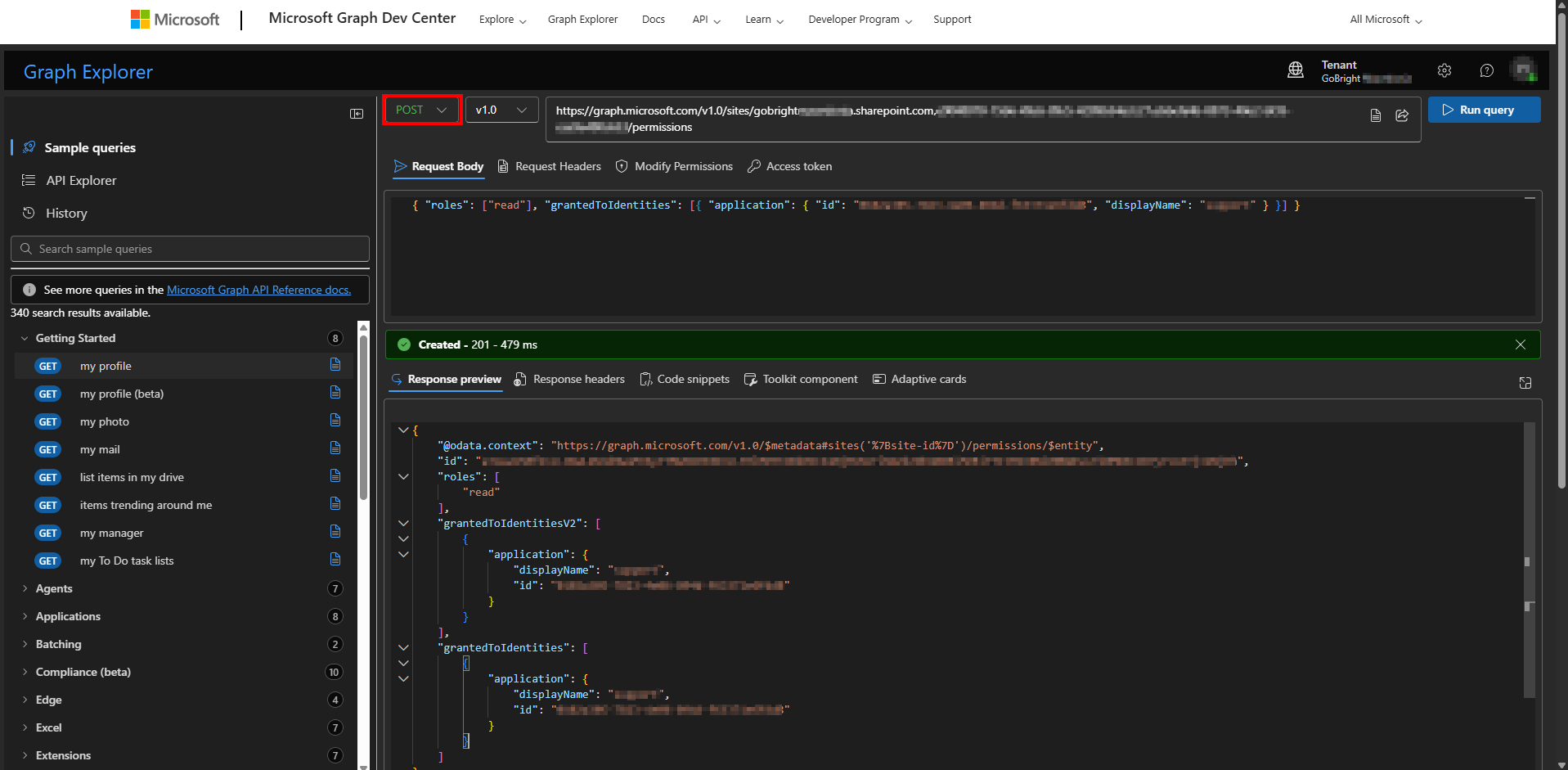
Trinn 4.3: Bekreft at tilgang er gitt
- Gjenta GET-tillatelseskallet fra trinn 4.2.2
GEThttps://graph.microsoft.com/v1.0/sites//permissions - Du skal nå se applikasjonen din oppført med lesetillatelser
- Svaret bør inneholde appens detaljer og tildelte roller
Trinn 4.4: Gjenta for flere nettsteder
Hvis du har flere SharePoint-nettsteder som bruker widgeten, gjentar du trinn 4.2.1 til 4.3 for hvert nettsted. Hvert nettsted krever individuelle tillatelser når du bruker Sites.Selected.
5. SharePoint-forberedelse
Følg trinnene nedenfor:
Trinn 5.1: Bekreft SharePoint-nettsteder
- Sørg for at SharePoint-nettstedene dine har publiserte nyhetsinnlegg
- Bekreft at tilpassede egenskaper (hvis brukt) fortsatt er konfigurert:
- Tilpassede Ja/Nei-kolonner for filtrering (f.eks. «VisPåSkilting»)
- Tilpassede tekstkolonner for utdrag (f.eks. «Tilpasset beskrivelse»)
- Test at bilder lastes opp til SharePoint (ikke eksterne lenker)
Trinn 5.2: Fjern gammel PowerShell-konfigurasjon (valgfritt)
Følgende PowerShell-kommando er ikke lenger nødvendig og kan fjernes:
# This is NO LONGER REQUIRED for Graph v2.0 set-spotenant -DisableCustomAppAuthentication $false
6. Importer SharePoint-nyhetswidgeten
Følg trinnene nedenfor for å laste ned og importere den nye SharePoint News-widgeten til miljøet ditt.
Trinn 6.1: Last ned widgeten
Du kan laste ned widgeten fra følgende sted: gobright
Trinn 6.2: Laste opp widgeten
Når widgeten er lastet ned, kan du laste den opp til din GoBright miljø.
- Velg fanen Administrasjon
- Gå til Widgeter og datakilder.
- Velg mappen der du vil lagre widgeten (f.eks. Hovedmappen).
- Velge Import.
- I dialogboksen som vises, velg Velge.
- Bla til mappen der du lagret den nedlastede widgetfilen
- Velg Åpne .
- Bekreft ved å klikke på OK i ledeteksten Importen var vellykket
Widgeten vil nå bli importert og er klar til bruk.
Trinn 6.3: Oppdatere SharePoint-widgeten i malene
Hvis SharePoint-widgeten allerede er i bruk, og du importerer den i de forrige trinnene, vil den gamle widgeten bli overskrevet.
Etter at du har gjort dette, går du til malen(e) der den « gamle SharePoint-widgeten » ble brukt. Øverst i malen velger du Oppdater- knappen.
Når dette er gjort, vil widgeten bli oppdatert med den nye «Nettsteds-ID» og 'Liste-ID feltet vil bli lagt til.
Alle verdier som allerede er fylt ut, forblir på samme sted. Deretter fyller du inn de nye verdiene som har endret seg, som vist i tabellen i trinn 7.2.
Ikke glem å lagre endringene øverst til høyre på slutten.
Trinn 6.4: Oppdatere SharePoint-widgeten i spillelister/lysbilder
Etter at du har oppdatert malen(e), går du til hver spilleliste der widgeten er aktiv. I forhåndsvisningen av spillelisten vil du se den samme Oppdater- knappen øverst. Når du velger denne knappen, kopieres malen til lysbildet, slik at alle verdier oppdateres automatisk. Det betyr at du ikke trenger å fylle dem ut manuelt, per widget.
Gjenta dette trinnet for hver spilleliste der malen(e) brukes.
Når alt er oppdatert, oppdaterer du innholdet ved å velge Oppdater innhold og spillerne som laster ned det nyeste innholdet.
7. Widget-migrering
Følg trinnene nedenfor:
Trinn 7.1: Oppdater widgetkoden
- Erstatt den gamle SharePoint News-widgeten DataSource med den nye Graph v2.0-versjonen
- Legg til den nye parameteren for nettsteds-ID og liste-ID (se trinn 7.2)
- Distribuer den oppdaterte widgeten til din GoBright plattform
Trinn 7.2: Hent nettsteds-ID og liste-ID fra SharePoint
I din GoBright widgetkonfigurasjon, oppdater bare autentiseringsfeltene:
| Parameter | Gammel verdi (eldre) | Ny verdi (graf v2.0) |
|---|---|---|
| Klient-ID | Gammel ACS-klient-ID | Ny Azure AD-program-ID |
| Klienthemmelighet | Gammel ACS-klienthemmelighet | Ny Azure AD-klienthemmelighet |
| Leietaker ID | Samme | Samme (uendret) |
| Nettsted-ID | Ikke påkrevd | Påkrevd: Hent fra Microsoft Graph Explorer (trinn 4.2.1) |
| Liste-ID | Ikke påkrevd | Obligatorisk: Hent fra nettstedsinnhold |
Trinn 7.3: Oppdater autentiseringsinformasjon
Den nye Graph v2.0-widgeten krever en nettsteds-ID (trinn 4.2.1) og en liste-ID-parameter. Følg disse trinnene for å hente liste-ID-en.
https://yourtenant.sharepoint.com/sites/yoursite)- Gå til nettstedsinnhold
- Finn listen du vil bruke (vanligvis «Nettsider» for nyhetsinnhold)
- Klikk på de tre prikkene (⋯) ved siden av listenavnet
- Velge «Innstillinger»
- Kopier liste-ID-en fra URL-en:
📝 Fordel: Denne tilnærmingen fungerer med alle SharePoint-lister (nettstedssider, tilpassede lister, dokumentbiblioteker) og eliminerer problemer med nettstedskompatibilitet.
8. Feilsøking
Vanlige problemer og løsninger
Autentiseringsfeil
| Feil | Forårsake | Løsning |
|---|---|---|
| "Ugyldig klientlegitimasjon" | Feil klient-ID eller hemmelighet | Bekreft legitimasjon i Azure AD-appregistrering |
| «Utilstrekkelige privilegier» | Manglende API-tillatelser | Legg til Sites.Read.All-tillatelse og gi administratortillatelse |
| «Leietaker ikke funnet» | Feil leietaker-ID | Kopier riktig leietaker-ID fra Azure AD |
Problemer med datainnhenting
| Utgave | Forårsake | Løsning |
|---|---|---|
| Ingen nyhetsinnlegg vist | Ingen nylige innlegg eller filter for feil dato | Sjekk datointervallparameteren og bekreft at publiserte innlegg finnes |
| Bildene lastes ikke inn | Mangler BannerImageUrl-felt | Sørg for at nyhetsinnlegg har bannerbilder angitt i SharePoint |
Nettsteder. Utvalgte spesifikke problemer
| Feil | Forårsake | Løsning |
|---|---|---|
| «Ingen tilgang» ved henting av data | Nettstedet er ikke innvilget til søknaden | Følg trinn 4.2 for å gi nettstedsspesifikke tillatelser |
| «Nettstedet ble ikke funnet» med Sites.Selected | Manglende tillatelser for nettstedsoppdagelse | Sørg for at nettstedstillatelser er gitt via Graph Explorer POST-forespørsel |
| «Forbudt» på et bestemt nettsted | Tillatelse gitt til feil nettsted-ID | Bekreft at den fullstendige nettsteds-ID-en som ble brukt i trinn 4.2.1 samsvarer med nettstedet som åpnes |
| Fungerer i Graph Explorer, men feiler i widgeten | Bruk av brukertoken kontra applikasjonstoken | Sørg for at widgeten bruker kun applikasjonsautentisering (client_credentials) |
Ytelsesproblemer
- Treg lasting: Reduser filteret for maks antall elementer eller dager for å begrense datastørrelsen
- Tidsavbruddsfeil: Kontroller nettverkstilkoblingen til graph.microsoft.com
- Hastighetsbegrensning: Implementer riktig mellomlagring (allerede inkludert i ny versjon)
Få hjelp
- Problemer med Azure AD: Sjekk Azure Portal → Azure AD → Appregistreringer → [Din app] → Oversikt for konfigurasjon
- SharePoint-problemer: Kontroller i SharePoint-administrasjonssenteret at nettsteder er tilgjengelige
- Sites.Selected Permissions: Bruk Graph Explorer til å teste nettstedstilgang og bekrefte tillatelser
- GoBright støtte: Kontakt med feilmeldinger og konfigurasjonsdetaljer
- Microsoft Graph Explorer: Test API-kall på
developer.microsoft.com/graph/graph-explorer
🔍 Feilsøking av valgte nettsteder: Hvis du opplever problemer med tillatelser, bruk Graph Explorer til å teste de nøyaktige API-kallene:
- HENT nettstedsinformasjon:
/sites/.sharepoint.com:/sites/ - FÅ nettstedstillatelser:
/sites//permissions - GET-liste over nettstedssider:
/sites//lists/Site Pages/items
Migrering fullført!
Gratulerer! SharePoint News-widgeten din bruker nå moderne Microsoft Graph v2.0-godkjenning og vil fortsette å fungere pålitelig utover fristen i april 2026.
Viktige oppnådde fordeler:
- ✅ Fremtidssikker autentisering
- ✅ Forbedret sikkerhet
- ✅ Bedre ytelse
- ✅ Forenklet oppsett (ikke mer PowerShell)
- ✅ Full bakoverkompatibilitet
