SharePoint-nyhetswidget – Migrationsguide
BRÅDSKANDE – Åtgärd krävs senast den 2 april 2026
Azure ACS-autentisering fasas ut. Alla SharePoint News-widgets måste migreras till Microsoft Graph v2.0 före detta datum för att undvika avbrott i tjänsten.
1. Översikt över migrationen
Varför byta?
- Avveckling av Azure ACS: Den äldre autentiseringsmetoden (accounts.accesscontrol.windows.net) stängs ned den 2 april 2026
- ROPC-avveckling: Lösenordsbeviljningstyper inaktiveras den 1 maj 2026
- Säkerhet: Modern OAuth 2.0 med förbättrad säkerhet
- Prestanda: Inbyggt JSON-API istället för XML-tolkning
| ❌ Äldre version | ✅ Modern version |
| Azure ACS-autentisering | Microsoft Graph v2.0 |
| SharePoint REST API (api/web) | Graph API (/sites/…/lists) |
| Analys av XML-data | Inbyggd hantering av JSON |
| PowerShell-konfiguration för hyresgäster | Registrering av Azure AD-appar |
2. Förutsättningar
Nödvändig åtkomst och information
- Rollen som global administratör eller applikationsadministratör i Azure AD
- Behörighet som SharePoint-administratör (för verifiering)
- Aktuell widgetkonfiguration (klient-ID, tenant-ID osv.)
- Förteckning över SharePoint-webbplatser som använder widgeten
- Testa SharePoint-webbplatsen med nyhetsinlägg för validering
Obs! Det gamla PowerShell-kommandot (set-spotenant -DisableCustomAppAuthentication $false) behövs inte längre och kan tas bort efter migreringen.
3. Registrering av Azure AD-appar
Följ stegen nedan:
Steg 3.1: Skapa en ny appregistrering
- Navigera till Azure-portalen → Azure Active Directory → Registreringar av appar
- Klicka på ”Ny registrering”
-
Fyll i uppgifterna:
Name:Supported account types: Single tenant only -Leave blank (not needed for client credentials) - Klicka på ”Registrera dig”
Steg 3.2: Konfigurera API-behörigheter
- Gå till registreringen av din nya app ”API-behörigheter”
- Klicka på ”Lägg till behörighet” → ”Microsoft Graph” ”Applikationsbehörigheter”
-
Klicka på ”Applikationsbehörigheter” och lägg till någon av följande behörigheter:
Tillstånd Syfte När ska man använda Sites.Read.AllLäs alla SharePoint-webbplatser och -listor Enkel driftsättning, testmiljöer Sites.SelectedEndast webbplatser som uttryckligen godkänts Produktionsmiljöer, förbättrad säkerhet
⚠️ Välj ett alternativ: Använd antingen Sites.Read.All ELLER Sites.Selected, inte båda. Sites.Selected kräver ytterligare konfiguration (se 4 Konfiguration av Sites.Selected (valfritt – förbättrad säkerhet)). - Klicka på ”Lägg till behörigheter”
- VIKTIGT: Klicka på ”Godkännande från bidragsförvaltaren” och bekräfta
Sites.Selected för produktionsmiljöer och ge åtkomst endast till specifika SharePoint-webbplatser som behöver widgeten.
Steg 3.3: Skapa en klienthemlighet
- Gå till ”Certifikat och hemligheter” → ”Klienthemligheter”
- Klicka på ”Ny klienthemlighet”
- Produktbeskrivning:
SharePoint News Widget Secret - Giltighetstid: 24 månader (rekommenderas)
- Klicka på ”Lägg till”
- VIKTIGT: Kopiera det hemliga värdet genast (det visas inte igen)
Steg 3.4: Notera nödvändig information
Kopiera följande värden från sidan ”Översikt” i din appregistrering:
| Fält | Plats i Azure Portal | Används i widget |
|---|---|---|
| Applikation (klient) ID | Översikt → Applikations-ID (klient-ID) | Parametern klient-ID |
| Directory (hyresgäst) ID | Översikt → Katalog-ID (kund) | Parameter för hyresgäst-ID |
| Klienthemlighet | Certifikat och hemligheter → Värde (kopierat ovan) | Parametern ”Client Secret” |
4. Webbplatser. Valda inställningar (valfritt – förbättrad säkerhet)
När ska man använda Sites.Selected
- Produktionsmiljöer där säkerheten är avgörande
- Kunder med flera webbplatser där widgeten endast ska ha åtkomst till vissa webbplatser
- Krav på efterlevnad som föreskriver åtkomst med minsta möjliga behörighet
- Stora organisationer med många SharePoint-webbplatser
Steg 4.1: Konfigurera webbplatser. Valda behörigheter
- Gå till ”API-behörigheter” i din Azure AD-appregistrering
- Ta bort
Sites.Read.Allom det redan är konfigurerat - Lägg till
Sites.Selectedtillstånd för applikationen - Godkänn den nya behörigheten
Steg 4.2: Bevilja platsspecifik åtkomst via Graph Explorer
Följ dessa steg för varje SharePoint-webbplats som ska använda widgeten:
4.2.1: Hämta webbplats-ID
- Öppna Microsoft Graph Explorer
- Logga in med ditt administratörskonto
-
Skicka en GET-förfrågan för att hitta din webbplats:
- Kopiera hela
idur svaret (format:hostname,guid,guid)
4.2.2: Kontrollera aktuella behörigheter (valfritt)
Kontrollera att inga behörigheter för närvarande har beviljats:
Svaret ska vara tomt ({"value": []}) för en ny app med namnet Sites.Selected.
4.2.3: Bevilja åtkomst till webbplatsen
-
Skicka en POST-förfrågan för att ge din app åtkomst till den specifika webbplatsen:
POST https://graph.microsoft.com/v1.0/sites//permissionsBody:{ "roles": ["read"], "grantedToIdentities": [{ "application": { "id": "", "displayName": "" } }] } - Ersätt platshållarna:
-
: Det fullständiga webbplats-ID:t från steg 4.2.1 -
: Applikations-ID (klient-ID) från Azure AD -
: Visningsnamn från Azure AD
-
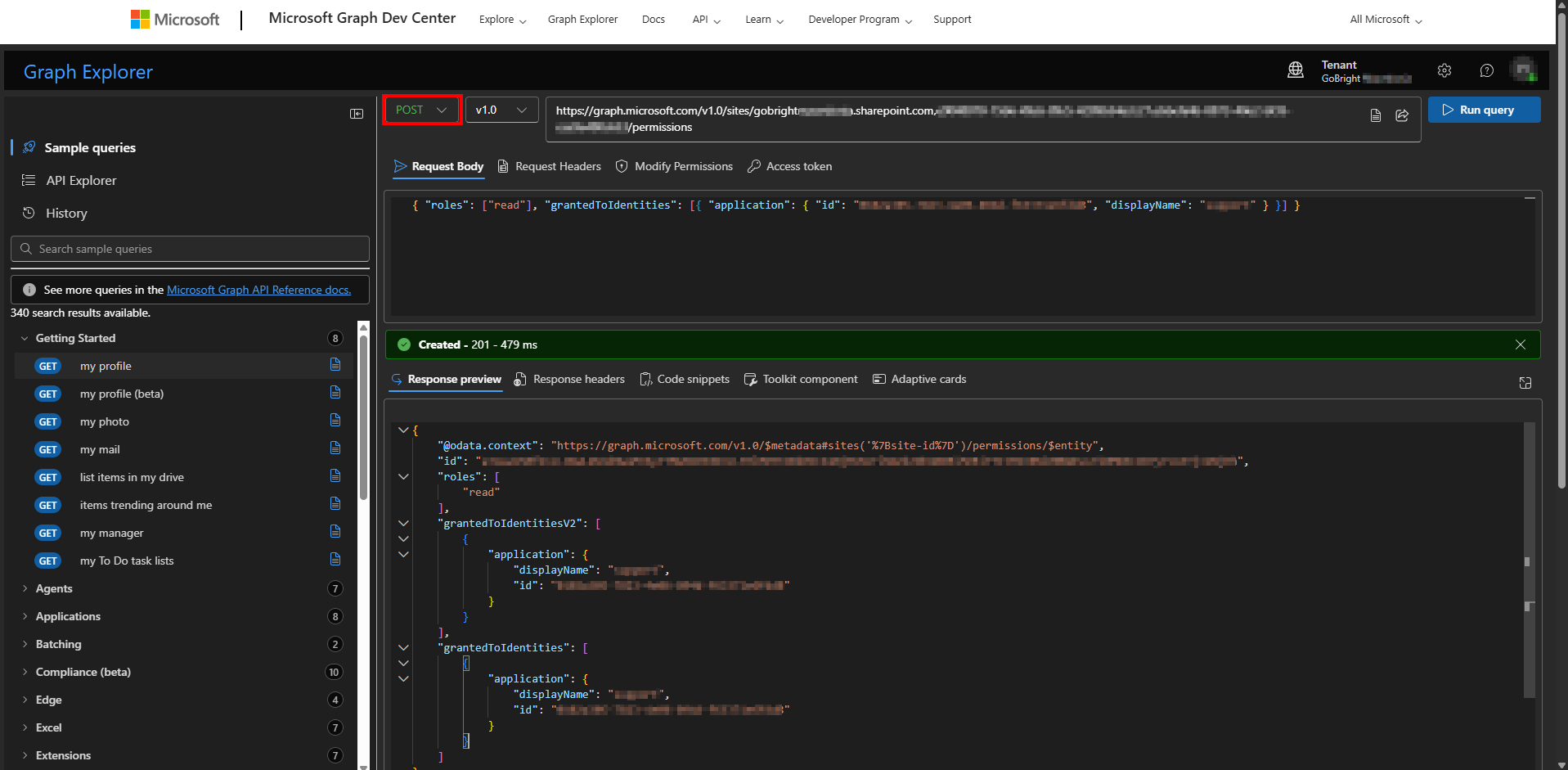
Steg 4.3: Kontrollera att åtkomst har beviljats
- Upprepa anropet för GET-behörigheter från steg 4.2.2
GEThttps://graph.microsoft.com/v1.0/sites//permissions - Nu bör du se din applikation i listan med läsbehörighet
- Svaret bör innehålla uppgifter om din app och de beviljade rollerna
Steg 4.4: Upprepa för ytterligare webbplatser
Om du har flera SharePoint-webbplatser som använder widgeten ska du upprepa steg 4.2.1 till 4.3 för varje webbplats. Varje webbplats kräver separata behörighetstilldelningar när du använder Sites.Selected.
5. Förberedelser inför SharePoint
Följ stegen nedan:
Steg 5.1: Kontrollera SharePoint-webbplatser
- Se till att nyhetsinlägg publiceras på dina SharePoint-webbplatser
- Kontrollera att anpassade egenskaper (om sådana används) fortfarande är konfigurerade:
- Anpassade Ja/Nej-kolumner för filtrering (t.ex. ”ShowOnSignage”)
- Anpassade textkolumner för utdrag (t.ex. ”CustomDescription”)
- Kontrollera att bilderna laddas upp till SharePoint (inte externa länkar)
Steg 5.2: Ta bort den gamla PowerShell-konfigurationen (valfritt)
Följande PowerShell-kommando behövs inte längre och kan tas bort:
# This is NO LONGER REQUIRED for Graph v2.0 set-spotenant -DisableCustomAppAuthentication $false
6. Importera SharePoint-nyhetswidgeten
Följ stegen nedan för att ladda ner och importera den nya SharePoint News-widgeten till din miljö.
Steg 6.1: Ladda ner widgeten
Du kan ladda ner widgeten från följande adress: gobright
Steg 6.2: Ladda upp widgeten
När widgeten har laddats ner kan du ladda upp den till din GoBright .
- Välj fliken Hantering
- Gå till Widgets och datakällor.
- Välj den mapp där du vill spara widgeten (t.ex. Huvudmappen).
- Välj Importera.
- I dialogrutan som visas väljer du Välj.
- Gå till mappen där du sparade den nedladdade widgetfilen
- Välj Öppna.
- Bekräfta genom att klicka på OK i meddelandet: Importen lyckades
Widgeten har nu importerats och är redo att användas.
Steg 6.3: Uppdatera SharePoint-widgeten i mallarna
Om SharePoint-widgeten redan används och du importerar den enligt stegen ovan kommer den gamla widgeten att skrivas över.
När du har gjort detta går du till den eller de mallar där den”gamla SharePoint-widgeten”användes. Längst upp i mallen klickar du på knappen Uppdatera.
När detta är klart kommer widgeten att uppdateras med den nya ”Webbplats-ID” och ”List-ID fältet kommer att läggas till.
Alla värden som redan har fyllts i kommer att finnas kvar på samma plats. Fyll sedan i de nya värdena som har ändrats, enligt tabellen i steg 7.2.
Glöm inte att spara ändringarna när du är klar, uppe till höger.
Steg 6.4: Uppdatera SharePoint-widgeten i spellistor/bildspel
När du har uppdaterat mallen/mallarna går du till varje spellista där widgeten är aktiv. I förhandsgranskningen av spellistan ser du samma uppdateringsknapp högst upp. När du klickar på den knappen kopieras mallen till bilden, så att alla värden uppdateras automatiskt. Det innebär att du inte behöver fylla i dem manuellt för varje widget.
Upprepa detta steg för varje spellista där mallen eller mallarna används.
När allt har uppdaterats, uppdatera innehållet genom att välja Uppdatera innehåll och spelarna som laddar ner det senaste innehållet.
7. Flytt av widgetar
Följ stegen nedan:
Steg 7.1: Uppdatera widgetkoden
- Byt ut den gamla datakällan för SharePoint News-widgeten mot den nya versionen Graph v2.0
- Lägg till de nya parametrarna ”Site ID” och ”List ID ” (se steg 7.2)
- Distribuera den uppdaterade widgeten till din GoBright
Steg 7.2: Hämta webbplats-ID och list-ID från SharePoint
I konfigurationen av din GoBright ska du endast uppdatera autentiseringsfälten:
| Parameter | Gammal värdering (äldre version) | Nytt värde (Diagram v2.0) |
|---|---|---|
| Klient-ID | Gammal ACS-klient-ID | Nytt Azure AD-applikations-ID |
| Klienthemlighet | Gammal ACS-klientnyckel | Ny hemlig nyckel för Azure AD-klienten |
| Hyresgäst-ID | Samma | Samma (oförändrat) |
| Webbplats-ID | Krävs inte | Obligatoriskt: Hämta från Microsoft Graph Explorer (steg 4.2.1) |
| List-ID | Krävs inte | Obligatoriskt: Hämta från webbplatsens innehåll |
Steg 7.3: Uppdatera autentiseringsuppgifter
Den nya Graph v2.0-widgeten kräver ett webbplats-ID (steg 4.2.1) och en parameter för list-ID. Följ dessa steg för att hämta list-ID:t.
https://yourtenant.sharepoint.com/sites/yoursite)- Gå till sidans innehåll
- Leta reda på den lista du vill använda (vanligtvis ”Webbplatsens sidor” för nyhetsinnehåll)
- Klicka på de tre punkterna (⋯) bredvid listans namn
- Välj ”Inställningar”
- Kopiera list-ID:t från webbadressen:
📝 Fördel: Denna metod fungerar med alla SharePoint-listor (webbplatssidor, anpassade listor, dokumentbibliotek) och eliminerar kompatibilitetsproblem mellan webbplatser.
8. Felsökning
Vanliga problem och lösningar
Autentiseringsfel
| Fel | Orsak | Lösning |
|---|---|---|
| ”Ogiltiga inloggningsuppgifter” | Felaktigt klient-ID eller hemlig nyckel | Verifiera autentiseringsuppgifter vid registrering av Azure AD-appar |
| ”Otillräckliga behörigheter” | Saknade API-behörigheter | Lägg till behörigheten Sites.Read.All och bevilja administratörsgodkännande |
| ”Hyresgästen hittades inte” | Felaktigt hyresgäst-ID | Kopiera rätt hyresgäst-ID från Azure AD |
Problem med datahämtning
| Fråga | Orsak | Lösning |
|---|---|---|
| Inga nyhetsinlägg visas | Inga nya inlägg eller felaktigt datumfilter | Kontrollera parametern för datumintervall och se till att de publicerade inläggen finns |
| Bilderna laddas inte | Fältet BannerImageUrl saknas | Se till att nyhetsinläggen har bannerbilder angivna i SharePoint |
Webbplatser. Utvalda specifika frågor
| Fel | Orsak | Lösning |
|---|---|---|
| ”Åtkomst nekad” vid hämtning av data | Platsen har inte beviljats för ansökan | Följ steg 4.2 för att bevilja webbplatsspecifika behörigheter |
| ”Sidan hittades inte” med Sites.Selected | Det saknas behörigheter för webbplatsupptäckt | Se till att behörigheter för webbplatsen beviljas via en POST-begäran i Graph Explorer |
| ”Förbjudet” på en viss webbplats | Tillstånd beviljat för felaktigt webbplats-ID | Kontrollera att det fullständiga webbplats-ID som användes i steg 4.2.1 stämmer överens med den webbplats som besöks |
| Fungerar i Graph Explorer men misslyckas i widgeten | Användning av användartoken kontra applikationstoken | Se till att widgeten använder autentisering enbart via applikationen (client_credentials) |
Prestandaproblem
- Långsam laddning: Minska antalet poster eller antalet dagar i filtret för att begränsa datamängden
- Tidsgränsfel: Kontrollera nätverksanslutningen till graph.microsoft.com
- Hastighetsbegränsning: Implementera korrekt cachelagring (ingår redan i den nya versionen)
Få hjälp
- Problem med Azure AD: Kontrollera konfigurationen i Azure Portal → Azure AD → Appregistreringar → [Din app] → Översikt
- Problem med SharePoint: Kontrollera i SharePoint Admin Center att webbplatserna är tillgängliga
- Webbplatser. Valda behörigheter: Använd Graph Explorer för att testa åtkomst till webbplatser och kontrollera behörigheter
- GoBright : Kontakta oss med felmeddelanden och konfigurationsuppgifter
- Microsoft Graph Explorer: Testa API-anrop på
developer.microsoft.com/graph/graph-explorer
🔍 Felsökning av webbplatser. Valda: Om du stöter på behörighetsproblem kan du använda Graph Explorer för att testa de exakta API-anropen:
- Hämta webbplatsinformation:
/sites/.sharepoint.com:/sites/ - Hämta webbplatsbehörigheter:
/sites//permissions - Lista över sidor på GET-webbplatsen:
/sites//lists/Site Pages/items
Migreringen är klar!
Grattis! Din SharePoint News-widget använder nu den moderna Microsoft Graph v2.0-autentiseringen och kommer att fortsätta fungera problemfritt även efter tidsfristen i april 2026.
De viktigaste uppnådda fördelarna:
- ✅ Framtidssäker autentisering
- ✅ Förbättrad säkerhet
- ✅ Bättre prestanda
- ✅ Enklare installation (inget PowerShell längre)
- ✅ Fullständig bakåtkompatibilitet
