Principer för Power BI-tjänster (Beta)
Den här guiden förklarar vilka steg som behövs för att framgångsrikt kunna använda widgeten View Power BI Embedding.
Om du skulle vill att använda PowerShell skript eller lära sig mer, kolla här den officiella artikeln från Microsoft. Läs följande artikel Bädda in tjänsteprincip för mer information.
Obs: Den här artikeln är skapad baserat på helpcenterartikeln från Microsoft.
Enheter som stöds
Power BI Widget kan användas på Windows eller Android men bör inte användas på webOS-enheter. WebOS-enheter har ett begränsat stöd för webbläsarfunktioner(mer information), och därför kan Power BI-widgetarna sluta fungera om Microsoft uppdaterar Power BI.
Steg 1 - Skapa en Microsoft Entra-app
Logga in på Azure-portalen.
Sök efter och välj App-registreringar.
Välj Ny registrering.
Fyll i den information som krävs:
- Namn - Ange ett namn för din ansökan.
- Kontotyper som stöds - Välj de kontotyper som stöds.
- (Valfritt) Redirect URI - Ange en URI om det behövs.
Välj register.
När du har registrerat din app finns Application ID tillgängligt på fliken Overview. Kopiera och spara Application ID för senare användning.
Välj Certifikat & hemligheter.
Välj Ny klienthemlighet.
I fönstret Lägg till en klienthemlighet anger du en beskrivning, anger när klienthemligheten ska upphöra att gälla och klickar på Lägg till.
Kopiera och spara klientens hemliga värde.
Obs: När du lämnar det här fönstret är klientens hemliga värde dolt och du kan inte visa eller kopiera det igen.
Steg 2 - Skapa en säkerhetsgrupp för Microsoft Entra
Din servicehuvudman har inte tillgång till något av ditt Power BI-innehåll och API:er. För att ge serviceprincipalen åtkomst skapar du en säkerhetsgrupp i Microsoft Entra ID. Lägg sedan till den serviceprincipal som du skapade i den säkerhetsgruppen.
Obs! Om du vill aktivera åtkomst via tjänsteprincipaler för hela organisationen kan du hoppa över det här steget. För att skapa en Azure-säkerhetsgrupp manuellt följer du anvisningarna i avsnitt et Skapa en grundläggande grupp. Lägg inte till några medlemmar i gruppen just nu.
Steg 3 - Aktivera administratörsinställningarna för Power BI-tjänsten
Öppna Power BI:s adminportal genom att klicka på inställningar och sedan på Adminportal.
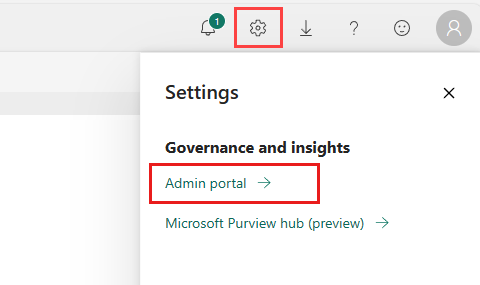
I Power BI Admin-portalen går du till klientinställningar och bläddrar ner till utvecklarinställningar.
För att en Microsoft Entra-app ska få åtkomst till Power BI-innehåll och API:er måste en Power BI-administratör aktivera följande inställningar:
- Bädda in innehåll i appar
- Tillåt serviceprincipaler att använda Power BI API:er
- Aktivera Bädda in innehåll i appar antingen för hela organisationen eller för den specifika säkerhetsgrupp som du skapade i Microsoft Entra ID.
- Aktivera Tillåt serviceprinciper att använda Power BI API:er antingen för hela organisationen eller för den specifika säkerhetsgrupp som du skapade i Microsoft Entra ID.
Viktigt: Tjänsteinnehavare har åtkomst till alla klientinställningar som de är aktiverade för. Beroende på dina administratörsinställningar inkluderar detta specifika säkerhetsgrupper eller hela organisationen. Om du vill begränsa servicehuvudmannens åtkomst till specifika klientinställningar tillåter du endast åtkomst för specifika säkerhetsgrupper. Alternativt kan du skapa en särskild säkerhetsgrupp för serviceansvariga och utesluta den från de önskade klientinställningarna.
Steg 4 - Lägg till serviceprincipalen i din arbetsyta
Din Microsoft Entra-app kan endast komma åt dina Power BI-rapporter, instrumentpaneler och semantiska modeller när den har åtkomst till din Power BI-arbetsyta som medlem eller administratör. Du ger den åtkomsten genom att lägga till appens serviceprincipal eller dess säkerhetsgrupp i din arbetsyta.
I Power BI-tjänsten bläddrar du till den arbetsyta som du vill aktivera åtkomst för. Välj Åtkomst till arbetsyta i menyn Mer.
Lägg till något av följande i fönstret Åtkomst under Lägg till administratörer, medlemmar eller bidragsgivare:
- Din servicehuvudman. Namnet på din serviceprincipal är visningsnamnet på din Microsoft Entra-app, som det visas på fliken Översikt i din Microsoft Entra-app.
- Den säkerhetsgrupp som inkluderar din service principal.
Välj Member eller Admin i rullgardinsmenyn.
Välj Lägg till.
Steg 5 - Bädda in ditt innehåll
Du kan bädda in ditt innehåll i en exempelapplikation eller i din egen applikation.
När ditt innehåll har bäddats in är du redo att gå över till produktion.
Obs! För att säkra ditt innehåll med hjälp av ett certifikat följer du stegen som beskrivs i Bädda in Power BI-innehåll med tjänsteprincip och ett certifikat.
Steg 6 - Publicera Power BI-rapporten
Nu kan du publicera din Power BI-rapport. Se till att den finns inom den arbetsyta som nämndes i föregående steg.
Inom synhåll:
- Skapa en ny mall eller bild och lägg till Power BI-widgeten
-
Öppna widgetparametrarna och ange all information som samlats in
Azure Tenant ID: Administratören inom Azure-miljön måste hitta denna token i portalen.
Azure-klient-ID (applikations-ID) : Applikationstoken som har skapats tidigare i steg 1
Klientens hemliga värde: Klientens hemliga värde har skapats i det första steget. (Klientens hemliga värde innehåller alltid ~ (tildes).
Input URL : Direktlänken till en instrumentpanel/rapport inom en arbetsyta.
- Spara mallen och lägg till den i en spellista.
Placera rapporten i ett arbetsområde för att få den nödvändiga URL:en.
Laddningstider
Rapporter kan ta ganska lång tid att ladda, särskilt på långsammare maskinvara. Därför rekommenderar vi att du ställer in speltiden för en bild som innehåller Power BI-widgeten till minst en minut. Varje gång widgeten spelas upp laddas hela rapporten på nytt.
Azure-policyer
Om du har följt den här guiden och fortfarande inte laddar någon Power BI-rapport i GoBright View Portal: Kontrollera om det finns några aktiva policyer i Azure som kan blockera åtkomst.
