Power BI-tjenesteprinsipper (betaversjon)
Denne veiledningen vil forklare hvilke trinn som trengs for å kunne bruke View Power BI Embedding-widgeten.
Hvis du vil bruke PowerShell -skript eller lære mer, kan du sjekke ut den offisielle artikkelen fra Microsoft. Se følgende artikkel om Embed service principal for mer informasjon.
Merk: Denne artikkelen er laget basert på hjelpesenterartikkelen fra Microsoft.
Støttede enheter
Power BI-widgeten kan brukes på Windows eller Android, men bør ikke brukes på WebOS-enheter. WebOS-enheter har begrenset støtte for nettleserfunksjoner ( mer informasjon ), derfor kan Power BI-widgetene slutte å virke hvis Microsoft oppdaterer Power BI.
Trinn 1 – Opprett en Microsoft Entra-app
Logg på Azure-portalen .
Søk etter og velg Appregistreringer .
Velg Ny registrering .
Fyll ut nødvendig informasjon:
- Navn – Skriv inn et navn for applikasjonen din.
- Støttede kontotyper – Velg støttede kontotyper.
- (Valgfritt) Omdirigerings-URI – Skriv inn en URI om nødvendig.
Velg Registrer .
Etter at du har registrert appen din, er program-ID-en tilgjengelig fra Oversikt- fanen. Kopier og lagre program-ID-en for senere bruk.
Velg Sertifikater og hemmeligheter .
Velg Ny klienthemmelighet .
I vinduet Legg til en klienthemmelighet skriver du inn en beskrivelse, angir når du vil at klienthemmeligheten skal utløpe, og velger Legg til .
Kopier og lagre klienthemmelighetsverdien.
Merk: Etter at du har forlatt dette vinduet, er klienthemmelighetsverdien skjult, og du kan ikke vise eller kopiere den igjen.
Trinn 2 – Opprett en Microsoft Entra-sikkerhetsgruppe
Tjenesteprinsipalen din har ikke tilgang til noe av Power BI-innholdet og API-ene dine. For å gi tjenesteprinsipalen tilgang, opprett en sikkerhetsgruppe i Microsoft Entra ID. Legg deretter til tjenesteprinsipalen du opprettet i den sikkerhetsgruppen.
Merk: Hvis du vil aktivere tilgang for tjenesteprinsipper for hele organisasjonen, hopper du over dette trinnet. Hvis du vil opprette en Azure-sikkerhetsgruppe manuelt, følger du instruksjonene i Opprett en grunnleggende gruppe . Ikke legg til medlemmer i gruppen på dette tidspunktet.
Trinn 3 – Aktiver administratorinnstillingene for Power BI-tjenesten
Åpne Power BI-administrasjonsportalen ved å klikke på Innstillinger og deretter Administratorportal.
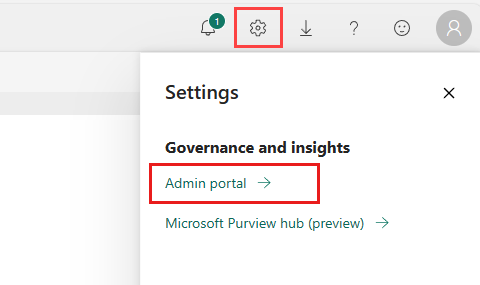
I Power BI-administrasjonsportalen går du til leierinnstillinger og blar ned til utviklerinnstillinger.
For at en Microsoft Entra-app skal få tilgang til Power BI-innhold og API-er, må en Power BI-administrator aktivere følgende innstillinger:
- Bygg inn innhold i apper
- Tillat tjenesteprinsipaler å bruke Power BI API-er
- Aktiver Bygg inn innhold i apper enten for hele organisasjonen eller for den spesifikke sikkerhetsgruppen du opprettet i Microsoft Entra ID.
- Aktiver Tillat tjenesteprinsipaler å bruke Power BI API-er enten for hele organisasjonen eller for den spesifikke sikkerhetsgruppen du opprettet i Microsoft Entra ID.
Viktig: Tjenesteprinsipaler har tilgang til alle leierinnstillinger de er aktivert for. Avhengig av administratorinnstillingene dine inkluderer dette bestemte sikkerhetsgrupper eller hele organisasjonen. Hvis du vil begrense tilgangen til tjenesteprinsipaler til bestemte leierinnstillinger, gir du bare tilgang til bestemte sikkerhetsgrupper. Alternativt kan du opprette en dedikert sikkerhetsgruppe for tjenesteprinsipaler og ekskludere den fra de ønskede leierinnstillingene.
Trinn 4 – Legg til tjenesteprinsippet i arbeidsområdet ditt
Microsoft Entra-appen din har bare tilgang til Power BI-rapporter, dashbord og semantiske modeller når den har tilgang til Power BI-arbeidsområdet ditt som medlem eller administrator . Du gir denne tilgangen ved å legge til appens tjenesteprinsipp eller sikkerhetsgruppe i arbeidsområdet ditt.
I Power BI-tjenesten blar du til arbeidsområdet du vil aktivere tilgang for. Fra Mer -menyen velger du Tilgang til arbeidsområde .
I tilgangsruten , under Legg til administratorer, medlemmer eller bidragsytere , legger du til ett av følgende:
- Tjenesteprinsippet ditt. Navnet på tjenesteprinsippet ditt er visningsnavnet til Microsoft Entra-appen din, slik det vises i oversiktsfanen for Microsoft Entra-appen.
- Sikkerhetsgruppen som inkluderer tjenesteprinsippet ditt.
Velg Medlem eller Administrator på rullegardinmenyen.
Velg Legg til .
Trinn 5 – Legg inn innholdet ditt
Du kan legge inn innholdet ditt i et eksempelprogram , eller i ditt eget program.
Etter at innholdet ditt er innebygd, er du klar til å gå over til produksjon .
Merk: For å sikre innholdet ditt ved hjelp av et sertifikat, følg trinnene beskrevet i Bygg inn Power BI-innhold med tjenesteprinsipp og et sertifikat .
Trinn 6 – Publiser Power BI-rapporten
Nå kan du publisere Power BI-rapporten din. Sørg for at den er innenfor arbeidsområdet som er nevnt i forrige trinn.
Innenfor synsvidde:
- Opprett en ny mal eller lysbilde og legg til Power BI-modulen
-
Åpne widget-parametrene og skriv inn all informasjonen som er samlet inn
Azure Tenant ID: Administratoren i Azure-miljøet må finne dette tokenet i portalen.
Azure-klient-ID (applikasjons-ID): Applikasjonstokenet som ble opprettet tidligere i trinn 1.
Klienthemmelighetsverdi: Klienthemmelighetsverdien ble opprettet i første trinn. (Klienthemmelighetsverdien inneholder alltid ~ (tilder).
Input-URL : Den direkte lenken til et dashbord/en rapport i et arbeidsområde.
- Lagre malen og legg den til i en spilleliste.
Plasser rapporten i et arbeidsområde for å hente den nødvendige URL-adressen.
Lastetider
Rapporter kan ta ganske lang tid å laste inn, spesielt på tregere maskinvare. På grunn av dette anbefaler vi å sette avspillingstiden for et lysbilde som inneholder Power BI-widgeten til minst ett minutt. Hver gang widgeten spilles av, lastes hele rapporten inn på nytt.
Azure-policyer
Hvis du har fulgt denne veiledningen og fortsatt ingen Power BI-rapport lastes inn i GoBright Se portal: Se etter aktive retningslinjer i Azure som kan blokkere tilgang.
