Brug af den mellemliggende Windows-tjeneste
Ved udskrivning af adgangskort kan tabletten i besøgscentret sende udskriftsopgaver til en printer via en mellemliggende Windows-tjeneste.
Denne Windows-tjeneste skal installeres lokalt på en Windows-server eller -arbejdsstation. Den printer, der bruges til udskrivning af adgangskort, skal ligeledes installeres på samme server eller arbejdsstation.
Vigtigt: Printeren skal være installeret lokalt på den Windows-server eller -arbejdsstation, hvor tjenesten kører. En netværksprinter understøttes, men en printer, der deles fra en anden server eller arbejdsstation, kan ikke bruges.
Tabletten i besøgscentret opretter forbindelse til Windows-tjenesten via det lokale netværk og sender udskriftsjob til den installerede printer.
Følgende billede viser, hvordan det fungerer:
Bemærk venligst om certificerede og ikke-certificerede printere
Via den mellemliggende Windows-udskrivningstjeneste kan du udskrive til enhver Windows-printer, men GoBright kan kun understøtte de certificerede printere
Se oversigten over certificeret hardware for testede og certificerede printere her.
Installation på Windows-server/arbejdsstation
- Installer printeren på Windows-serveren eller -arbejdsstationen, og sørg for, at den fungerer korrekt.
- Sørg for, at Windows-serveren eller -arbejdsstationen har en fast IP-adresse.
- Download den nyeste version af tjenesten til udskrivning af » GoBright «-badges via dette link.
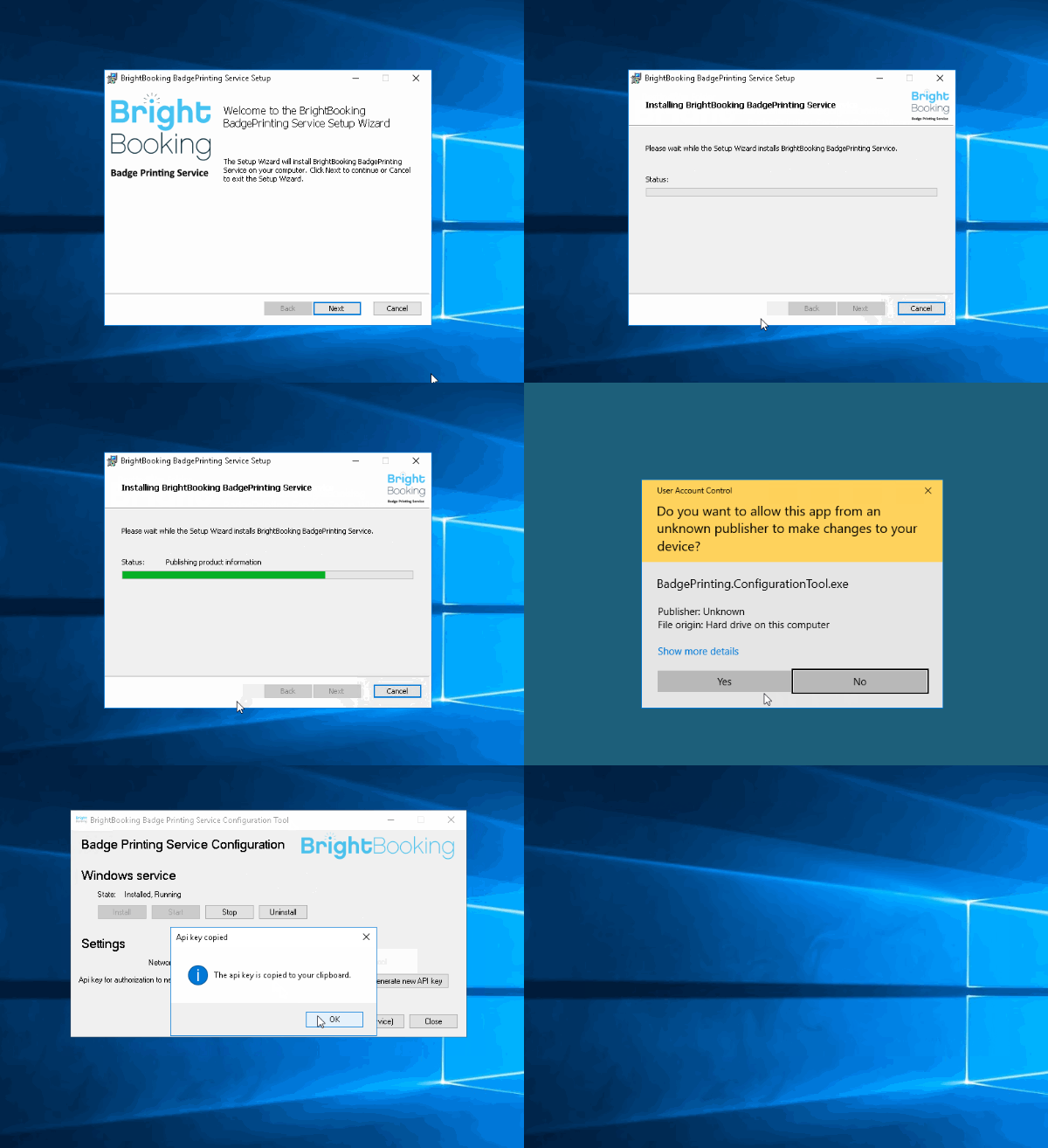
- Følg installationsvejledningen. Konfigurationsværktøjet starter automatisk, når installationen er afsluttet.
- Notér netværksportnummeret og API-nøglen, da du får brug for dem senere til at konfigurere forbindelsen til besøgs-kiosken.
Konfigurer kiosken
Det næste trin er at konfigurere besøgsregistreringskiosken, så den opretter forbindelse til tjenesten » GoBright « til udskrivning af adgangskort.
Vi går ud fra, at du allerede har aktiveret besøgsregistreringskiosken.
- Gå til Indstillinger > Enheder, og find den enhed, der repræsenterer den kiosk, du vil konfigurere.
- Klik på enheden for at åbne dens indstillinger.
- Skift den Printer indstilling til Trykning af badges. Der vises yderligere konfigurationsfelter:
- Værtsnavn / IP-adresse: Indtast værtsnavnet eller IP-adressen på den Windows-server eller -arbejdsstation, hvor tjenesten » GoBright « til udskrivning af badges kører. Om nødvendigt kan du også angive det portnummer, der er konfigureret til tjenesten, ved hjælp af følgende format:
[hostname/IP]:[port number]. - API-nøgle: Indtast den API-nøgle, der blev konfigureret under installationen af GoBright Badge Printing Service.
- Windows-printernavn for Badge Printer: Indtast det nøjagtige navn på printeren, som den er installeret på Windows-serveren eller -arbejdsstationen.
- Værtsnavn / IP-adresse: Indtast værtsnavnet eller IP-adressen på den Windows-server eller -arbejdsstation, hvor tjenesten » GoBright « til udskrivning af badges kører. Om nødvendigt kan du også angive det portnummer, der er konfigureret til tjenesten, ved hjælp af følgende format:
Test af indstillingerne
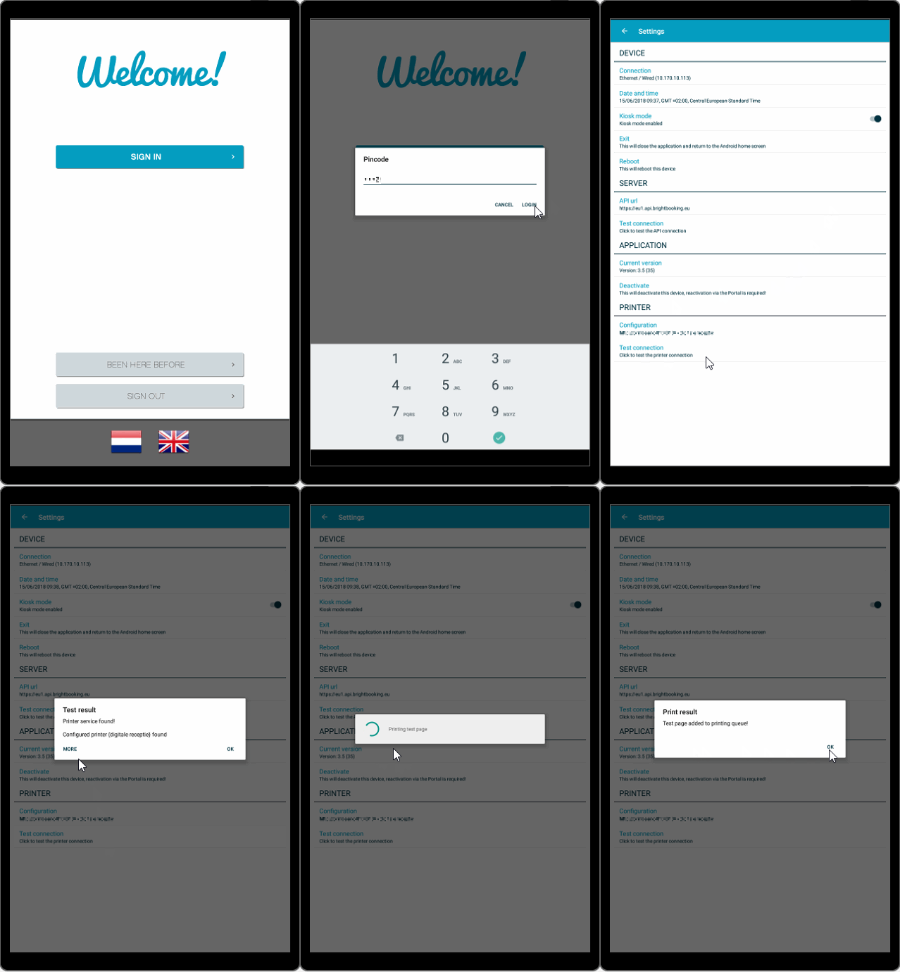
Kiosken indlæser de konfigurerede indstillinger i løbet af få øjeblikke, og fra det øjeblik kan du teste konfigurationen i kioskens indstillingsmenu. Testning er kun mulig fra kiosken, ikke fra portalen.
Gå til indstillingerne for skærmenheden, nederst vises ekstra knapper til at teste udskrivningskonfigurationen.
Kiosken indlæser de konfigurerede indstillinger inden for få øjeblikke. Når indstillingerne er indlæst, kan du afprøve konfigurationen fra kioskens indstillingsmenu.
Bemærk: Testning er kun mulig direkte fra kiosken, ikke fra portalen GoBright .
For at teste udskriftskonfigurationen skal du åbne kioskens indstillingsmenu. Der vises yderligere knapper til test af printeren nederst i skærmens indstillinger.