Bruker den mellomliggende Windows-tjenesten
For utskrift av navneskilt kan nettbrettet Visitor Kiosk sende utskriftsjobber til en skriver via en mellomliggende Windows-tjeneste.
Denne Windows-tjenesten må installeres på stedet på en Windows-server eller arbeidsstasjon. Skriveren som brukes til utskrift av navneskilt må også være installert på samme server eller arbeidsstasjon.
Viktig: Skriveren må installeres lokalt på Windows-serveren eller arbeidsstasjonen som kjører tjenesten. En nettverksskriver støttes, men en skriver som deles fra en annen server eller arbeidsstasjon kan ikke brukes.
Nettbrettet Visitor Kiosk kobler seg til Windows-tjenesten over det lokale nettverket og sender utskriftsjobber til den installerte skriveren.
Følgende bilde illustrerer hvordan dette fungerer:
Vær oppmerksom på sertifiserte og ikke-sertifiserte skrivere
Via den mellomliggende Windows-utskriftstjenesten kan du skrive ut til hvilken som helst Windows-skriver, men GoBright kan kun støtte sertifiserte skrivere
Se den sertifiserte maskinvareoversikten for testede og sertifiserte skrivere her .
Installasjon på Windows-serveren/arbeidsstasjonen
- Installer skriveren på Windows-serveren eller arbeidsstasjonen, og sørg for at den fungerer som den skal.
- Sørg for at Windows-serveren eller arbeidsstasjonen har en fast IP-adresse.
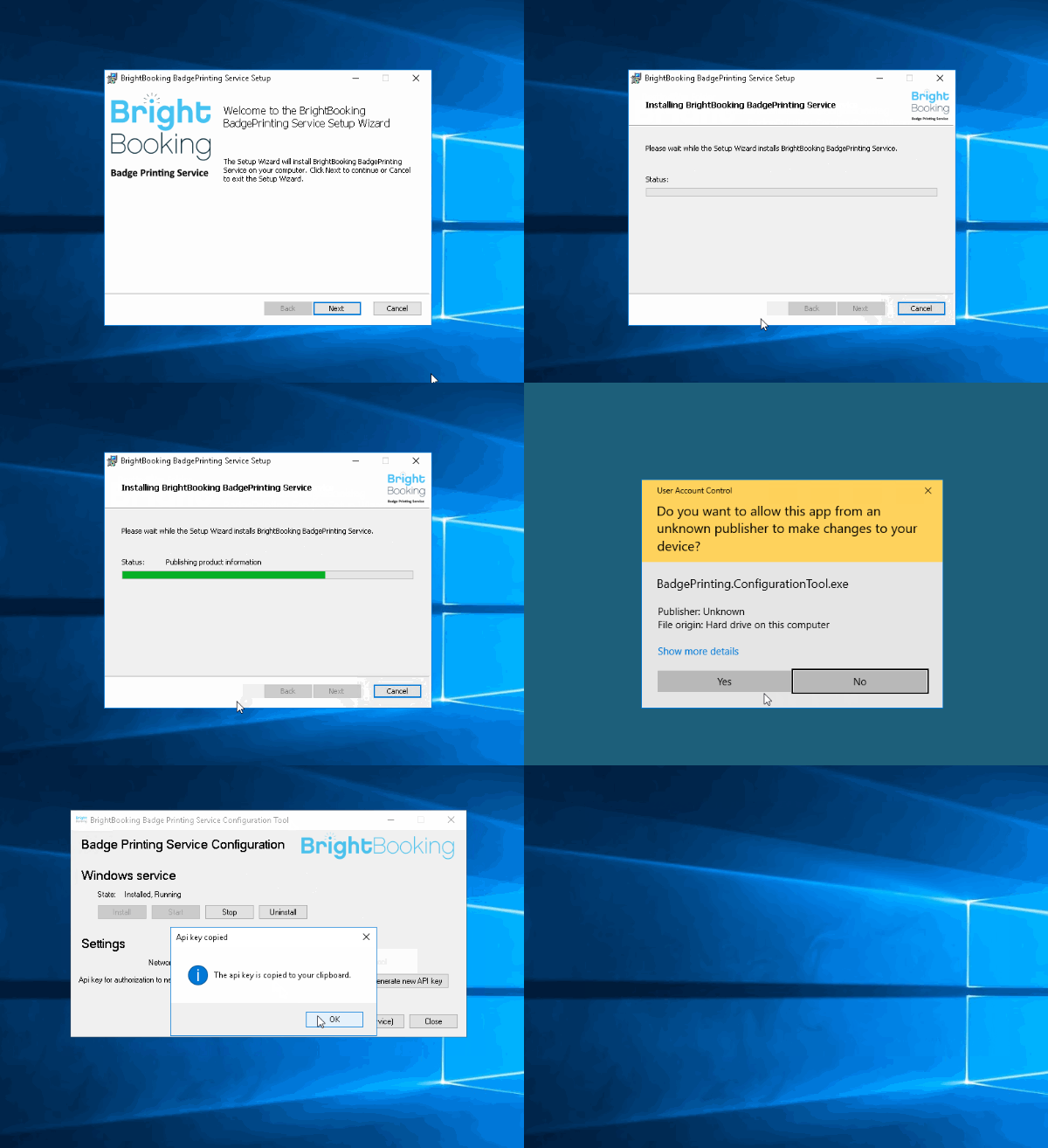
- Last ned den nyeste versjonen av GoBright Merketrykktjeneste via denne lenken .
- Følg installasjonstrinnene. Konfigurasjonsverktøyet starter automatisk når installasjonen er fullført.
- Noter deg nettverksportnummeret og API-nøkkelen , da du trenger disse senere for å konfigurere tilkoblingen til besøkskiosken.
Konfigurer kiosken
Neste trinn er å konfigurere besøksregistreringskiosken til å koble til GoBright Utskrift av navneskilt.
Vi antar at du allerede har aktivert besøksregistreringskiosken .
- Gå til Innstillinger > Enheter og finn enheten som representerer kiosken du vil konfigurere.
- Klikk på enheten for å åpne innstillingene.
- Endre Printer innstilling til Utskrift av merkelapperYtterligere konfigurasjonsfelt vil vises:
- Vertsnavn / IP: Skriv inn vertsnavnet eller IP-adressen til Windows-serveren eller arbeidsstasjonen som kjører GoBright Tjeneste for utskrift av navneskilt. Om nødvendig kan du også angi portnummeret som er konfigurert for tjenesten ved hjelp av følgende format:
[hostname/IP]:[port number]. - API-nøkkel: Skriv inn API-nøkkelen som ble konfigurert under installasjonen av GoBright Utskrift av navneskilt.
- Windows-skrivernavn for Badge Printer: Skriv inn det nøyaktige navnet på skriveren slik den er installert på Windows-serveren eller arbeidsstasjonen.
- Vertsnavn / IP: Skriv inn vertsnavnet eller IP-adressen til Windows-serveren eller arbeidsstasjonen som kjører GoBright Tjeneste for utskrift av navneskilt. Om nødvendig kan du også angi portnummeret som er konfigurert for tjenesten ved hjelp av følgende format:
Tester innstillingene
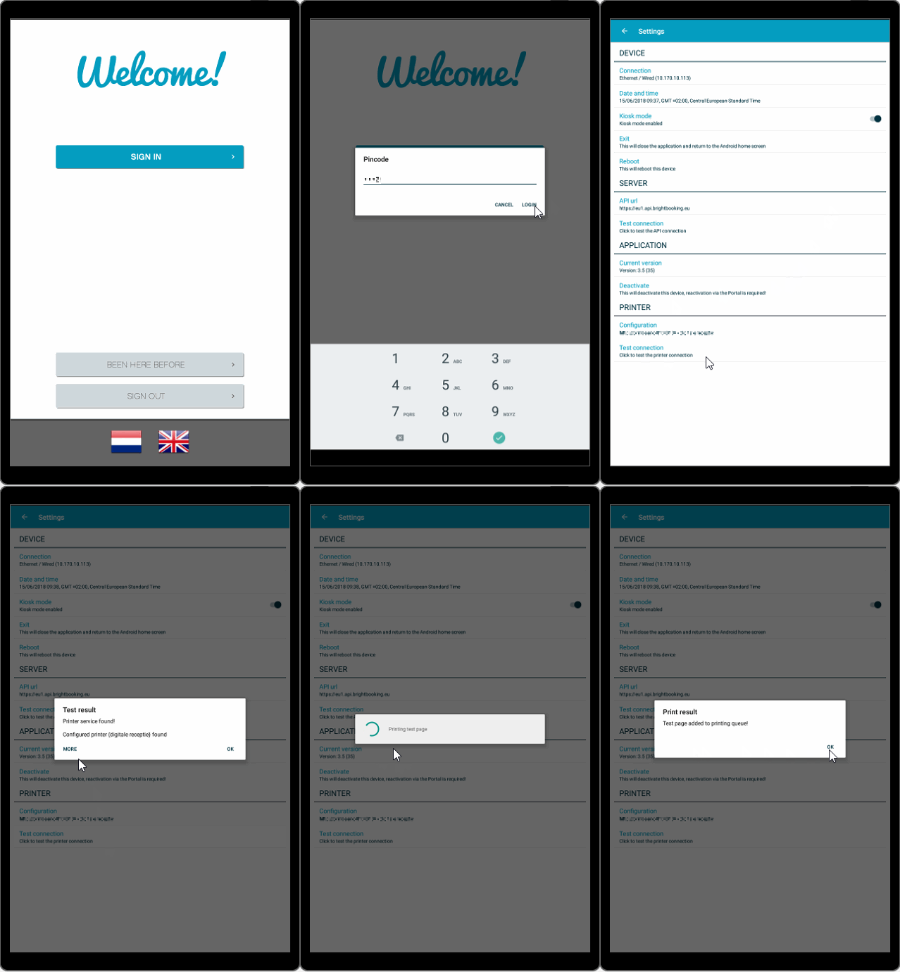
Kiosken vil laste de konfigurerte innstillingene i løpet av noen få øyeblikk, fra det øyeblikket kan du teste konfigurasjonen i innstillingsmenyen til kiosken. Testing er kun mulig fra kiosken, ikke fra portalen.
Gå til skjermenhetsinnstillingene , nederst vises ekstra knapper for å teste utskriftskonfigurasjonen.
Kiosken laster inn de konfigurerte innstillingene i løpet av få øyeblikk. Når innstillingene er lastet inn, kan du teste konfigurasjonen fra kioskens innstillingsmeny.
Merk: Testing er kun mulig direkte fra kiosken, ikke fra GoBright portalen.
For å teste utskriftskonfigurasjonen, åpne kioskens innstillingsmeny . Ytterligere knapper for testing av skriveren vises nederst i innstillingene for skjermenheten.