Använda den mellanliggande Windows-tjänsten
När det gäller utskrift av besökarbrickor kan surfplattan i besökarkiosken skicka utskriftsjobb till en skrivare via en mellanliggande Windows-tjänst.
Denna Windows-tjänst måste installeras lokalt på en Windows-server eller arbetsstation. Den skrivare som används för utskrift av passerkort måste också vara installerad på samma server eller arbetsstation.
Viktigt: Skrivaren måste vara installerad lokalt på den Windows-server eller arbetsstation där tjänsten körs. Nätverksskrivare stöds, men en skrivare som delas från en annan server eller arbetsstation kan inte användas.
Surfplattan i besökarkiosken ansluter till Windows-tjänsten via det lokala nätverket och skickar utskriftsjobb till den installerade skrivaren.
Följande bild visar hur detta fungerar:
Observera vad som gäller för certifierade och icke-certifierade tryckerier
Via den mellanliggande Windows-utskriftstjänsten kan du skriva ut till vilken Windows-skrivare som helst, men GoBright kan bara stödja de certifierade skrivarna
Se översikten över certifierad maskinvara för testade och certifierade skrivare här.
Installation på Windows-server / arbetsstation
- Installera skrivaren på Windows-servern eller arbetsstationen och kontrollera att den fungerar som den ska.
- Se till att Windows-servern eller arbetsstationen har en fast IP-adress.
- Ladda ner den senaste versionen av tjänsten för utskrift av märken från ” GoBright ” via den här länken.
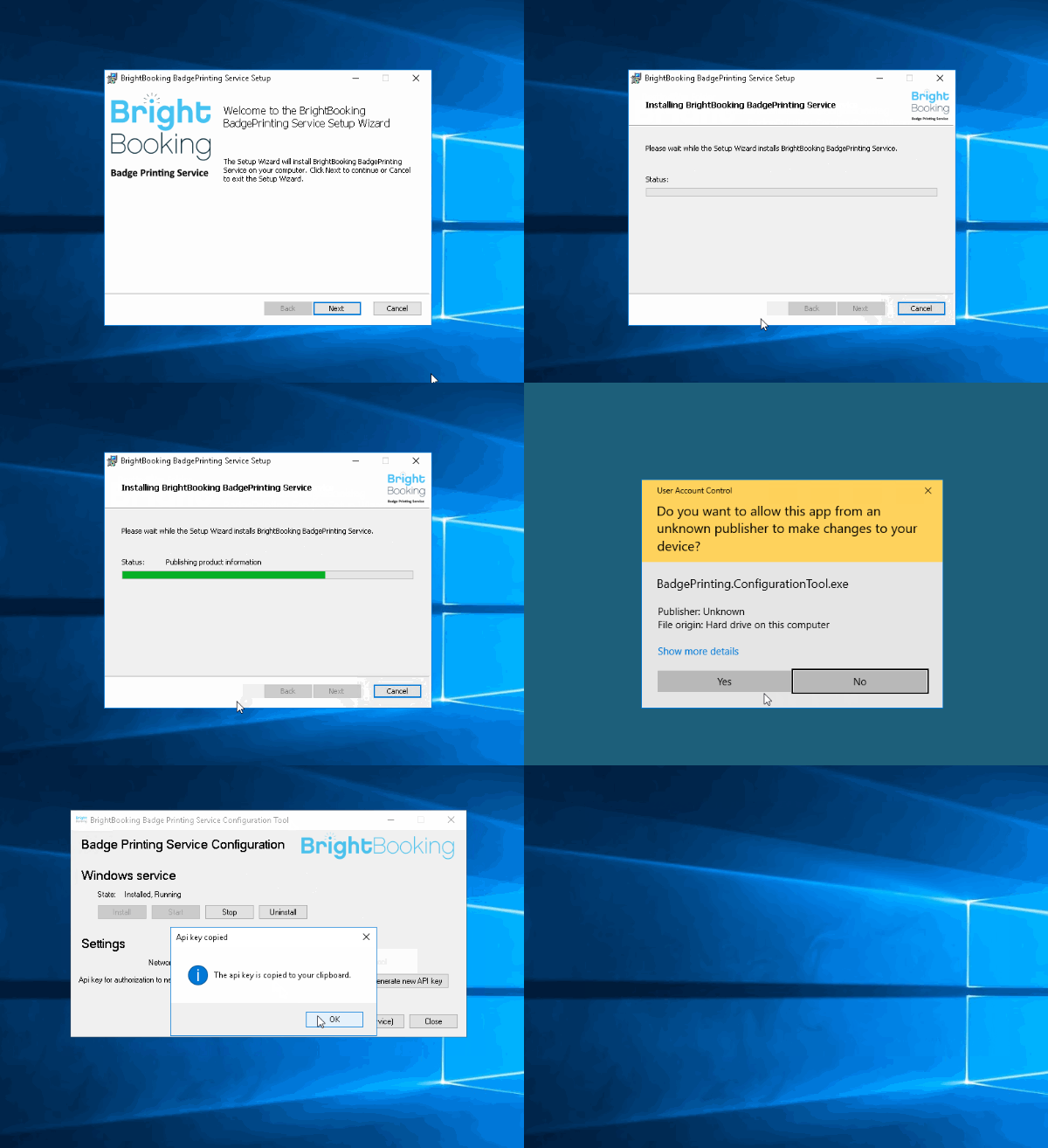
- Följ installationsanvisningarna. Konfigurationsverktyget startar automatiskt när installationen är klar.
- Anteckna nätverksportnumret och API-nyckeln, eftersom du kommer att behöva dem senare för att konfigurera anslutningen till besökarkiosken.
Konfigurera kiosken
Nästa steg är att konfigurera besökarregistreringskiosken så att den ansluts till tjänsten för utskrift av besökarbrickor på GoBright .
Vi utgår från att du redan har aktiverat besöksregistreringskiosken.
- Gå till Inställningar > Enheter och leta reda på den enhet som motsvarar den kiosk du vill konfigurera.
- Klicka på enheten för att öppna dess inställningar.
- Ändra Skrivare inställning till Tjänst för utskrift av märken. Ytterligare konfigurationsfält visas:
- Värdnamn / IP-adress: Ange värdnamnet eller IP-adressen för den Windows-server eller arbetsstation där tjänsten ” GoBright Badge Printing Service” körs. Vid behov kan du även ange det portnummer som är konfigurerat för tjänsten enligt följande format:
[hostname/IP]:[port number]. - API-nyckel: Ange den API-nyckel som konfigurerades vid installationen av tjänsten ” GoBright Badge Printing Service”.
- Windows-skrivarnamn för Badge Printer: Ange det exakta namnet på skrivaren så som den är installerad på Windows-servern eller arbetsstationen.
- Värdnamn / IP-adress: Ange värdnamnet eller IP-adressen för den Windows-server eller arbetsstation där tjänsten ” GoBright Badge Printing Service” körs. Vid behov kan du även ange det portnummer som är konfigurerat för tjänsten enligt följande format:
Testa inställningarna
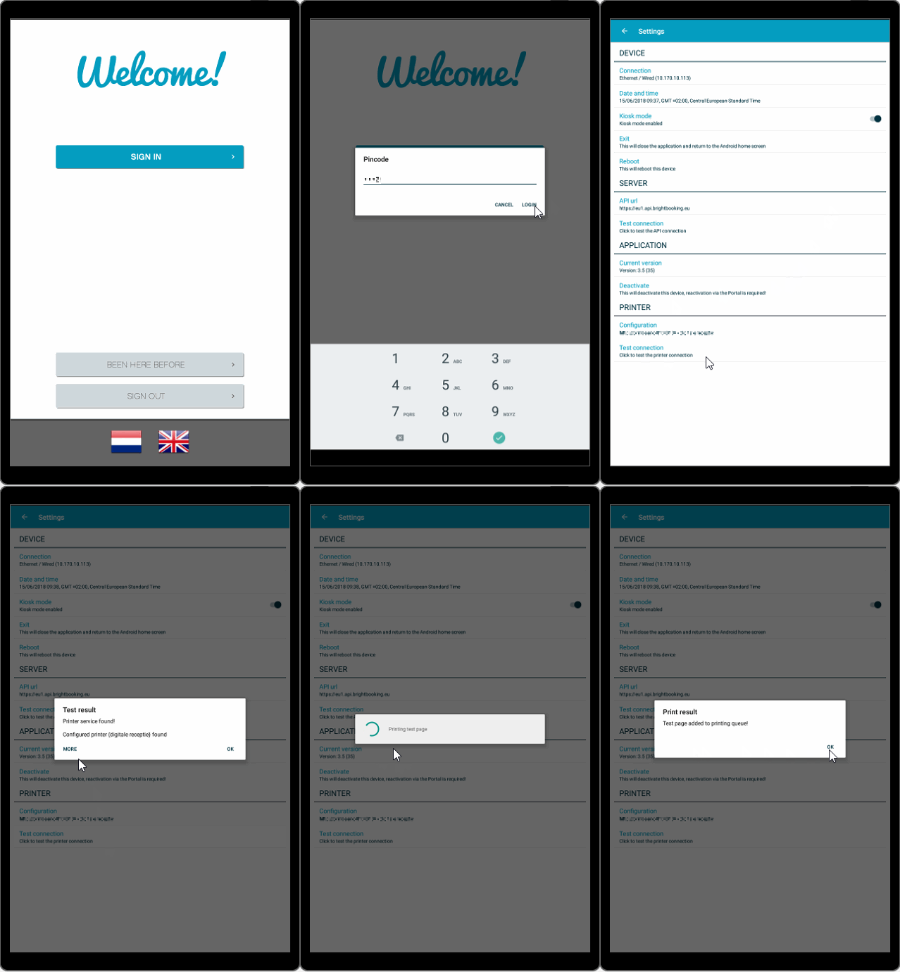
Kiosken kommer att ladda de konfigurerade inställningarna på några ögonblick, från och med det ögonblicket kan du testa konfigurationen i inställningsmenyn i kiosken. Testning är endast möjlig från kiosken, inte från portalen.
Gå till inställningarna för visningsenheten, längst ned visas extra knappar för att testa utskriftskonfigurationen.
Kiosken laddar de konfigurerade inställningarna inom några ögonblick. När inställningarna har laddats kan du testa konfigurationen via kioskens inställningsmeny.
Obs! Testning kan endast utföras direkt från kiosken, inte från portalen GoBright .
För att testa utskriftsinställningarna öppnar du kioskens inställningsmeny. Längst ner i inställningarna för skärmen visas ytterligare knappar för att testa skrivaren.