Brug af ugeplanlæggeren
Det ultimative mål med Week Planner er at give medarbejderne større indsigt i deres kollegers planlægning. Hvilke dage arbejder de? Hvem er på kontoret, og hvem arbejder eksternt? Hvad er belægningsgraden på kontoret? Hvilken dag er den bedste for mig at tage på kontoret? Det vil give alle mulighed for at planlægge hele deres arbejdsuge, uanset hvor de planlægger at arbejde.
Ud over at booke et skrivebord eller et lokale er det muligt at planlægge din(e) uge(r) fremadrettet i Week Planner. Du skal blot angive, hvornår du er på kontoret, og hvornår du arbejder hjemmefra eller et andet eksternt sted. Det er direkte synligt for dine kolleger. Samarbejde, kommunikation og fokus på fælles mål er vigtige faktorer for ethvert succesfuldt team. Med Week Planner ved alle, hvor deres kolleger befinder sig. Det gør det lettere at planlægge personlige møder på kontoret og at booke det foretrukne lokale. Eller når I begge arbejder hjemmefra, kan I bare planlægge et online-møde.
Hvis du vil bruge funktionen Kontorets fremmøde i Ugeplanlæggeren, kan du læse artiklen Kontorets fremmøde i Ugeplanlæggeren for at få flere oplysninger.
Sådan bruger du ugeplanlæggeren
Log ind på GoBright . På instrumentbrættet finder du ikonet Ugeplanlægger. Klik på det for at åbne ugeplanlæggeren.
For at lukke ugeplanlæggeren (og dermed gå tilbage til dit dashboard) skal du klikke på knappen Dashboard til højre.
Øverst i ugeplanlæggeren kan du vælge, hvilken dag/uge der skal vises. Du kan også vælge, hvilket team der skal vises (hvis du er en del af flere teams).
Hver arbejdsdag i ugen vises. For hver dag(sdel) kan du angive, om du arbejder, og i så fald hvorfra du arbejder. Dine kolleger kan også se dette.
Du kan se, hvilke af dine teammedlemmer der er på kontoret hver dag. Og hvilken belægningsgrad kontoret har hver dag. Belægningsgraden beregnes ud fra antallet af skriveborde på et sted sammenlignet med antallet af personer, der har angivet, at de arbejder på det sted den pågældende dag.
På billedet nedenfor kan du se, at ingen af mine 15 teammedlemmer er på kontoret denne dag. Du kan også se, at den faktiske belægning på kontoret er høj, hvilket fremgår af den grønne bjælke.
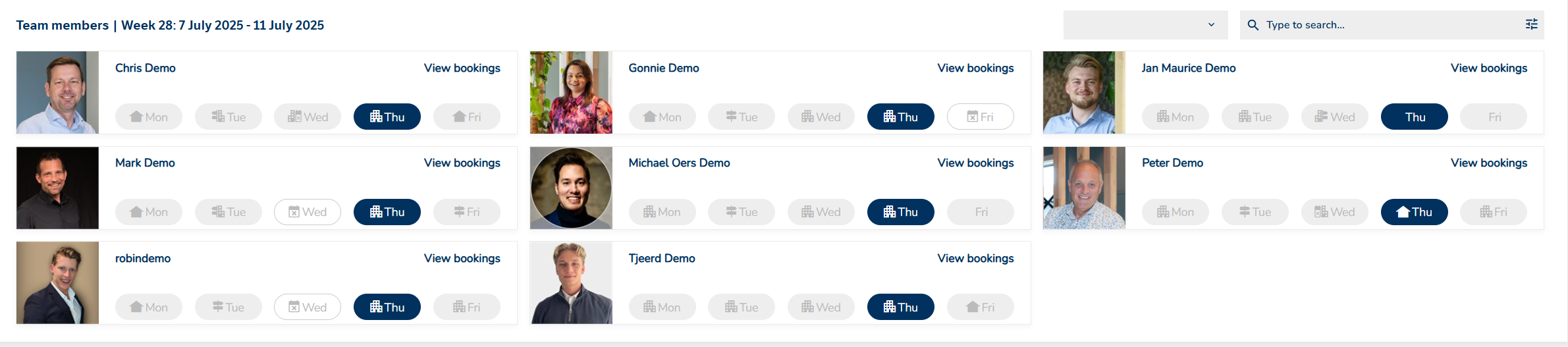
Nederst i Week Planner er der en oversigt over alle dine teammedlemmer, hvor du kan se, hvor og hvornår de arbejder i den pågældende uge (eller ugedag).
Indstil en standarduge
Du kan indstille din standarduge i Profil > Standarduge.
Når du har indstillet en standarduge, vil standardugen blive brugt som skabelon for den pågældende uge, hver gang du åbner ugeplanlæggeren.
Et eksempel: Mandag til torsdag arbejder du på kontoret. Hver fredag arbejder du hjemmefra.
Vigtig bemærkning: For at kunne bruge bestemte lokationer i ugeplanlæggeren skal administratoren af GoBright aktivere følgende indstilling under Indstillinger > Generelt > Lokationer, når den pågældende lokation åbnes.
For mere information om, hvordan du opsætter ugeplanlæggeren, se artiklen Opsætning af brugeradgang til ugeplanlæggeren.