Bruke ukeplanleggeren
Det endelige målet med Ukeplanleggeren er å gi ansatte mer innsikt i planleggingen til sine kolleger. Hvilke dager jobber de? Hvem er på kontoret og hvem jobber eksternt? Hva er beleggstatus på kontoret? Hvilken dag er den beste for meg å gå til kontoret? Dette vil gi alle muligheten til å planlegge hele arbeidsuken, uansett hvor de planlegger å jobbe.
I tillegg til å bestille et skrivebord eller et rom, er det mulig å planlegge uken(e) fremover i ukeplanleggeren. Bare angi når du er på kontoret og når du jobber hjemmefra, eller et annet eksternt sted. Dette er direkte synlig for dine kollegaer. Samarbeid, kommunikasjon og fokus på felles mål er viktige faktorer for ethvert vellykket team. Med Ukeplanleggeren vet alle hvor kollegene deres befinner seg. Dette forenkler planleggingen av møter ansikt til ansikt på kontoret og for å bestille ditt foretrukne rom. Eller, når dere begge jobber hjemmefra, er det bare å planlegge et nettmøte.
Hvis du vil bruke funksjonen for kontoroppmøte i ukeplanleggeren, kan du lese artikkelen Kontoroppmøte i ukeplanleggeren for mer informasjon.
Slik bruker du ukeplanleggeren
Logg inn på GoBright Portal. På dashbordet finner du ukeplanleggerikonet. Klikk på det for å åpne ukeplanleggeren.
For å lukke ukeplanleggeren (og dermed gå tilbake til dashbordet), klikk på Dashbord-knappen til høyre.
Øverst i Ukeplanleggeren kan du velge hvilken dag/uke som skal vises. Du kan også velge hvilket lag som skal vises (hvis du er en del av flere lag).
Hver arbeidsdag i uken vil dukke opp. For hver dag(del) kan du angi om du jobber og i så fall hvor du jobber fra. Dine kolleger kan også se dette.
Du kan se hvilke av teammedlemmene dine som er på kontoret hver dag. Det er også belegget på kontoret hver dag. Beleggsgraden beregnes basert på antall pulter på et sted sammenlignet med antall personer som har angitt å jobbe på det stedet, den spesifikke dagen.
På bildet nedenfor kan du se at ingen av mine 15 teammedlemmer er på kontoret denne dagen. Du kan også se at det faktiske kontorbelegget er høyt vist av den grønne linjen.
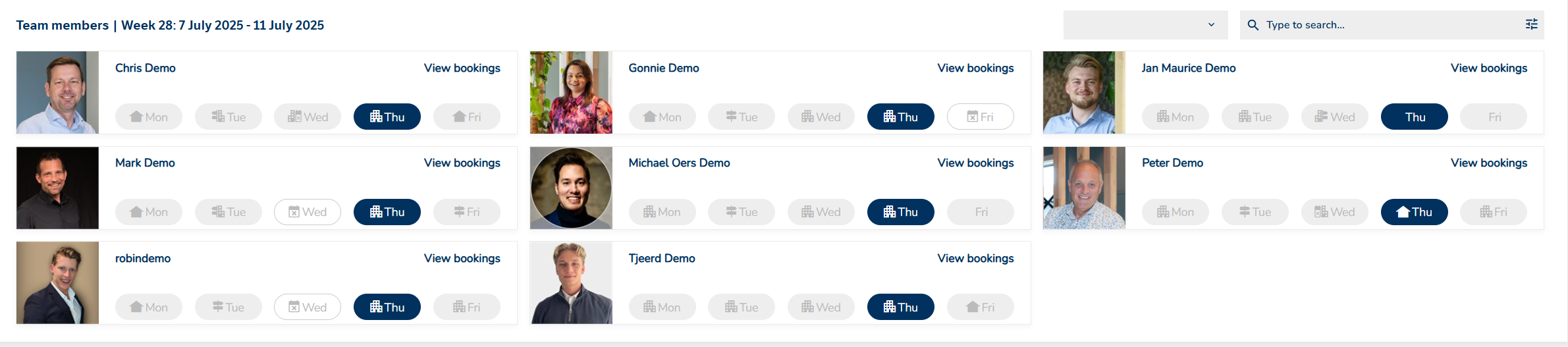
Nederst i ukeplanleggeren er det en oversikt over alle teammedlemmene dine der du kan se når og hvor de jobber fra den uken (eller ukedagen).
Angi en standard uke
Du kan angi standarduke i Profil > Standarduke .
Når du har angitt en standarduke, hver gang du åpner ukeplanleggeren, vil standarduken bli brukt som mal for den uken.
For eksempel: Mandag til torsdag jobber du på kontoret. Hver fredag jobber du hjemmefra.
Viktig merknad: For å kunne bruke bestemte steder i ukeplanleggeren, må administratoren av GoBright Portalen må aktivere følgende alternativ i Innstillinger > Generelt > Steder når du åpner stedet.
For mer informasjon om hvordan du setter opp ukeplanleggeren, se artikkelen Sette opp brukertilgang til ukeplanleggeren .