Använda veckoplaneraren
Det yttersta målet med Week Planner är att ge medarbetarna bättre inblick i sina kollegors planering. Vilka dagar arbetar de? Vem är på kontoret och vem arbetar på distans? Hur ser beläggningsläget ut på kontoret? Vilken är den bästa dagen för mig att gå till kontoret? På så sätt får alla möjlighet att planera hela sin arbetsvecka, oavsett varifrån de planerar att arbeta.
Förutom att boka ett skrivbord eller ett rum är det möjligt att planera din vecka i förväg i Week Planner. Ange helt enkelt när du är på kontoret och när du arbetar hemifrån eller från någon annan plats. Detta är direkt synligt för dina kollegor. Samarbete, kommunikation och fokus på gemensamma mål är viktiga faktorer för alla framgångsrika team. Med Week Planner vet alla var deras kollegor befinner sig. Detta underlättar planeringen av personliga möten på kontoret och bokningen av önskat rum. Eller, om ni båda arbetar hemifrån, kan ni planera ett onlinemöte.
Om du vill använda funktionen Kontorsnärvaro i Veckoplaneraren kan du läsa artikeln Kontorsnärvaro i Veckoplaneraren för mer information.
Så här använder du veckoplaneraren
Logga in på GoBright Portal. På instrumentpanelen hittar du ikonen för veckoplanering. Klicka på den för att öppna veckoplaneraren.
För att stänga veckoplaneraren (och därmed gå tillbaka till din instrumentpanel) klickar du på knappen Instrumentpanel till höger.
Längst upp i veckoplaneringen kan du välja vilken dag/vecka som ska visas. Du kan också välja vilket team som ska visas (om du ingår i flera team).
Varje arbetsdag i veckan kommer att visas. För varje dag(sdel) kan du ange om du arbetar och i så fall varifrån du arbetar. Dina kollegor kan också se detta.
Du kan se vilka av dina teammedlemmar som är på kontoret varje dag. Du kan också se vilken beläggningsgrad kontoret har varje dag. Beläggningsgraden beräknas utifrån antalet skrivbord på en plats jämfört med antalet personer som har angett att de arbetar på den platsen den specifika dagen.
På bilden nedan kan du se att ingen av mina 15 medarbetare är på kontoret den här dagen. Du kan också se att den faktiska beläggningen på kontoret är hög, vilket visas av den gröna stapeln.
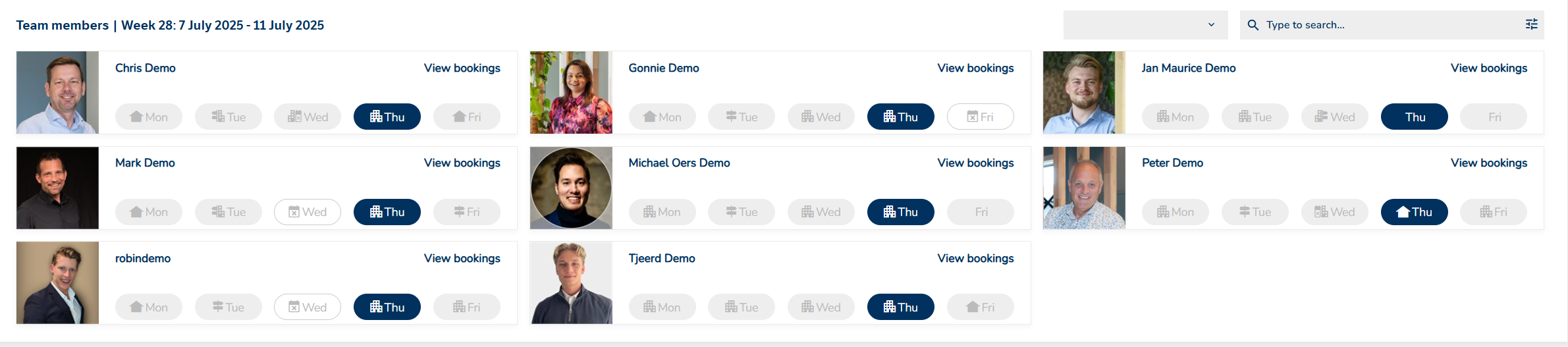
Längst ner i Week Planner finns en översikt över alla dina teammedlemmar där du kan se när och var de arbetar den veckan (eller veckodagen).
Ange en standardvecka
Du kan ställa in din standardvecka i Profil > Standardvecka.
När du har ställt in en standardvecka kommer standardveckan att användas som mall för den veckan varje gång du öppnar veckoplaneraren.
Ett exempel: Måndag till torsdag arbetar du på kontoret. Varje fredag arbetar du hemifrån.
Viktigt meddelande: För att kunna använda vissa platser i veckoplaneraren måste administratören för GoBright aktivera följande alternativ under Inställningar > Allmänt > Platser när du öppnar respektive plats.
Mer information om hur du ställer in veckoplaneraren finns i artikeln Ställa in användaråtkomst till veckoplaneraren.
